Suivez et mettez en service vos immobilisations en cours
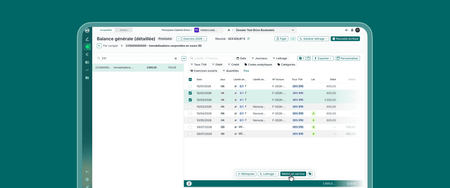
Quand ils commencent un chantier ou le développement d’un logiciel, vos clients engagent des frais bien avant que le fruit de leurs investissements ne puisse être amorti. Bonne nouvelle : Pennylane gère désormais les immobilisations en cours. Vous gagnez du temps et votre comptabilité gagne en fiabilité. Idéal pour les SCI et les LMNP. Suivez les dépenses sans générer de fiches prématurément À présent, lorsqu’une facture est affectée à un compte 23x, la case Immobilisation est décochée par défaut. Conséquence directe : aucune fiche n’est automatiquement créée dans le module des immobilisations — c’était le cas jusqu’ici et cela vous obligeait à supprimer la fiche lors de la mise en service, faute de pouvoir modifier le compte lié à la fiche. Mettez en service une ou plusieurs immobilisations La mise en service des immobilisations en cours se fait depuis le Grand livre ou la balance. Sélectionnez les écritures d’un même compte 23x, cliquez sur Mettre en service et complétez les deux étapes nécessaires à la mise en service. Pour chaque immobilisation définitive ainsi créée, vous pouvez renseigner une désignation, le compte définitif 20x ou 21x, la date de mise en service, ainsi que le mode et la durée d’amortissement. Si besoin, vous pouvez même répartir le montant total engagé entre plusieurs fiches. Une fois votre mise en service confirmée, Pennylane : crée les fiches d’immobilisation définitives dans le module ; génère l’écriture de virement du compte 23x vers le compte 20x ou 21x ; lettre les écritures si le taux de TVA est le même sur toutes les lignes ; propage les justificatifs des factures vers les fiches créées. Pour assurer la traçabilité de la mise en service, les écritures ainsi générées deviennent alors identifiables dans le Grand Livre et la balance. Et les fiches créées dans le module arborent une mention vous indiquant qu’elles résultent d’une mise en service. Pas d’OD manuelle à saisir de votre côté. Détails supplémentaires Disponibilité Les immobilisations en cours sont disponibles depuis le 22 juin 2026 pour les cabinets d’expertise-comptable et les comptables internes. Prise en main Saisissez les factures du projet sur un compte 231 ou 232, puis cliquez sur les écritures correspondantes dans le Grand livre ou la balance. Lorsque le bien est prêt, affichez le détail du compte 231 ou 232, sélectionnez les lignes à traiter et cliquez sur Mettre en service. Renseignez les informations de la ou des immobilisations, ajustez la répartition si nécessaire, puis validez. Limites Pour le moment, une mise en service ne peut regrouper que des écritures issues d’un même compte 23x. Si les lignes 23x sélectionnées pour la mise en service portent des taux de TVA différents, le lettrage automatique n’est pas réalisé. Ressources Suivre et mettre en service les immobilisations en cours (article d’aide) Utiliser le module des immobilisations (article d’aide)271Vues3likes0CommentaireLa catégorisation analytique couvre tous les modules de cut-off
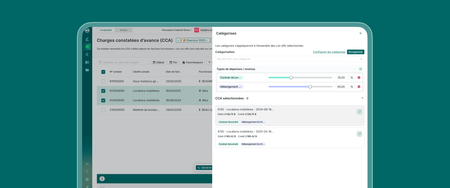
Nous avons le plaisir de vous annoncer que la catégorisation analytique est désormais disponible dans les modules de régularisation suivants : charges constatées d’avance (CCA), produits constatés d’avance (PCA), charges à payer (CAP) et produits à recevoir (PAR). Jusqu’à présent, seuls les modules factures non parvenues (FNP) et factures à établir (FAE) bénéficiaient de cette fonctionnalité. À présent, les tags ajoutés sur une facture se reportent automatiquement sur les écritures générées, quel que soit le module de régularisation utilisé — CCA, PCA, CAP, PAR, FNP ou FAE. Ajoutez des catégories et des codes à vos régularisations Quand vous accédez à la vue détaillée d’un élément présent dans un module de régularisation, une section Catégorisation vous permet de lier l’élément en question à une ou plusieurs catégories. Dès que vous générez des écritures, les catégories se reportent automatiquement sur les écritures concernées ainsi que sur leurs extournes. Mieux : si vous modifiez une catégorie après coup sur un élément donné, alors la mise à jour se propage aux écritures déjà générées — pas besoin de relancer la génération à la main. Pennylane fait le travail automatiquement. Bénéficiez d’un suivi analytique de bout en bout Si vous créez une CCA ou une PCA depuis une facture fournisseur, une facture client ou un avoir, les catégories renseignées sur la ligne ou le document source sont reportées sur l’objet de régularisation ainsi que sur les écritures correspondantes et leurs extournes. En clair, les tags remontent automatiquement, jusque dans les modules de régularisation. Catégorisez en masse Beaucoup d’éléments à traiter ? Catégorisez-les en masse. Sélectionnez plusieurs éléments, appliquez la ou les catégories de votre choix et ajustez le poids (en pourcentage) de chaque catégorie. Une fois votre catégorisation effectuée, vous générez vos écritures en masse de la même manière. Le traitement par lot fonctionne aussi pour les écritures. Visualisez vos catégories depuis les modules Besoin de visualiser vos catégories depuis les modules ? Activez la colonne Catégories (Personnaliser > Catégories) dans vos modules de régularisation. Allez plus loin en utilisant vos codes analytiques ou vos catégories comme des filtres pour isoler certaines régularisations. Détails supplémentaires Disponibilité La catégorisation analytique dans les modules CCA, PCA, CAP et PAR est disponible depuis le 24 juin 2026 pour les cabinets d’expertise-comptable comme pour les comptables internes. Prise en main Rendez-vous dans Comptabilité > Révision > Écritures de régularisation, puis ouvrez le module de votre choix. Cliquez sur un élément et ajoutez-y des catégories dans la section Catégorisation du panneau latéral droit. Pour catégoriser plusieurs éléments, sélectionnez-les depuis la vue d’ensemble du module et cliquez sur le bouton Catégoriser qui apparaît au bas de votre écran. Ressources Fonctionnement des modules PCA et CCA (article d’aide) Gérer les charges à payer et les produits à recevoir (article d’aide) Analyser les comptes avec les catégories analytiques (article d’aide)225Vues0like0CommentaireDes exports améliorés pour vos cut-off
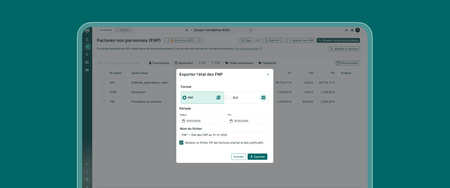
Quand vous faites un export depuis un module de cut-off, nous affichons à présent le montant de cut-off reconnu à la date d’exportation dans le PDF ou XLS généré. Et un clic vous suffit désormais pour ajouter les justificatifs à votre export (ZIP). Des PDF plus complets Avant, seul le montant exact des factures était disponible dans les PDF et XLS exportés depuis les modules de cut-off. Désormais, le montant reconnu de cut-off est visible. De quoi confronter les valeurs enregistrées dans vos modules avec vos écritures comptables — sans calculs manuels. Tous vos justificatifs en un clic Pour vous faire gagner du temps lors de vos exports, vous pouvez également générer un ZIP contenant tous les justificatifs de cut-off. Vous passez ainsi des modules au dossier de révision sans démultiplier les téléchargements. Moins de clics en perspective pour vous donc. Détails supplémentaires Disponibilité L’amélioration des exports et le téléchargement groupé des justificatifs sont disponibles depuis le 10 juin 2026. Les PDF et XLS enrichis sont disponibles pour les modules suivants : charges à payer (CAP), produits à recevoir (PAR), factures non-parvenues (FNP) et factures à établir (FAE). L’export groupé des justificatifs est disponible pour les modules suivants : factures non-parvenues (FNP), factures à établir (FAE), charges constatées d’avance (CCA) et produits constatés d’avance (PCA). Prise en main Pour exporter un PDF depuis un module de cut-off : Accédez au module de votre choix depuis le menu Révision dans la barre latérale gauche. Cliquez sur le bouton Exporter en haut à droite. Pour télécharger les pièces justificatives au passage, cochez la case Générer un fichier ZIP des factures d’achat et des justificatifs si elle vous est proposée. Ressources Fonctionnement des modules FAE et FNP Fonctionnement des modules PCA et CCA Gérer les charges à payer et les produits à recevoir218Vues3likes1CommentaireRevue de cycle mai 2026 🔄
Période fiscale oblige, ce cycle a été placé sous le signe de la lisibilité, de la performance et du temps gagné. Voici ce qui a été livré au cours des six dernières semaines. 📊 Balance générale : plus claire, plus rapide Analyser des centaines de lignes ne devrait pas être un effort visuel. La balance générale est désormais organisée automatiquement par classe et sous-classe. Penny mémorise votre niveau d'affichage préféré (1 ou 2 chiffres) pour chaque dossier. Pour les analyses détaillées ou les partages d'écran en rendez-vous client, activez le mode pleine largeur avec le raccourci Cmd / Ctrl + B : le panneau latéral se masque et toutes vos colonnes (libellé, solde, analytique) s'affichent d'un seul tenant, sans défilement horizontal. 📄 Exports grands livres sur mesure Un nouveau panneau latéral de configuration vous donne la main sur vos exports avant même de les générer. PDF : choisissez l'identifiant à afficher (numéro de pièce Penny ou numéro de facture d'origine) et ajoutez la colonne échéance. Le document est prêt à envoyer au client sans retouche. Excel : sélectionnez les colonnes utiles et réordonnez-les directement dans Penny. Vos données sortent propres, immédiatement exploitables. 🔗 Lettrage : deux gains de productivité Lettrage automatique de la TVA — Une fois votre télédéclaration acceptée par la DGFiP et le paiement effectué, l'OD de TVA est lettrée automatiquement avec les écritures correspondantes. Les factures arrivées hors délai ou saisies après coup sont identifiables au premier coup d'œil. Moteur de lettrage en masse — Le moteur gère désormais jusqu'à 100 000 lignes sans ralentissement. Vous naviguez librement dans votre dossier pendant le traitement et recevez une notification dès que les comptes sont lettrés. 💬 Intelligence contextuelle dans vos échanges client En période fiscale, le volume d'emails peut vite devenir ingérable. Deux nouveaux indicateurs apparaissent dans vos dossiers clients, à condition que votre cabinet choisisse d'activer l'analyse (optionnelle, configurable au niveau du cabinet) : Indice de satisfaction : détecte le ton de l'échange (positif, neutre ou négatif) sans que vous ayez à ouvrir le message. Indice d'urgence : repère les emails qui nécessitent une action rapide. Autre nouveauté associée : envoyez des emails directement depuis Penny via votre adresse habituelle. Demander une pièce manquante depuis la saisie, joindre une plaquette stockée dans la GED — tout se fait en deux clics, sans quitter l'outil. 🌾 Agriculture : un dossier dédié Vous pouvez désormais qualifier un dossier comme "entreprise agricole". Penny adapte alors automatiquement le plan comptable, active la gestion des quantités et ouvre les champs liés aux activités de l'exploitant. Côté TVA : choisissez entre le régime RSA, RFA ou la franchise en base. Les fréquences de déclaration s'ajustent en conséquence. Un onglet dédié dans le dossier permanent permet de saisir les informations clés de l'exploitation (surfaces, méthode de valorisation des stocks). Ces données alimenteront le module de gestion des stocks en cours de développement. 🔍 Révision Annuaire des actionnaires — Un annuaire commun à l'ensemble du cabinet regroupe toutes les personnes physiques et morales. Lors de l'ajout d'un actionnaire à un dossier, Penny vérifie s'il existe déjà. Si oui : ajout en un clic. Sinon : création de la fiche dans l'annuaire. Les doublons appartiennent au passé. Seuils d'activation des diligences — En complément des conditions d'application déjà disponibles, vous pouvez désormais conditionner l'activation d'une diligence à un solde N ou N-1 (en valeur absolue ou relative). Combinés aux conditions existantes, ces seuils permettent de réduire significativement le nombre de diligences activées par défaut dans vos dossiers de travail. Cadrage immobilisations — L'onglet cadrage fait peau neuve : IMO d'un côté, balance de l'autre, en plein écran si besoin. Penny effectue un prépointage automatique lorsque montant, compte et date correspondent. Vous pouvez compléter à la main, filtrer par statut (pointé / non pointé) et ajouter une note permanente pour tracer vos décisions. 🏦 Comptes courants & emprunts Nouvelle méthode de calcul des intérêts — Le calcul au solde de moyen mensuel est disponible en complément du calcul au jour réel. Vous choisissez la méthode pour chaque compte courant. Pour un calcul sur 12 mois, le taux de référence fixé par l'administration est rempli automatiquement. Périodes personnalisées — Calculez vos intérêts sur la plage de votre choix (par exemple, janvier à juillet). Import d'emprunts et de crédits-bails — Importez-les via un fichier Excel, un CSV ou un simple copier-coller. L'ajout un par un, c'est terminé. Terme de paiement dans le module crédit-bail — Précisez si le terme est échu ou à échoir. Provisions et charges constatées d'avance sont désormais calculées sans reclassement manuel. 🧾 Cadrage annuel de TVA Le cadrage annuel intègre désormais une ligne de régularisation que vous pouvez saisir manuellement. Plus largement, le cadrage annuel devient modifiable au même titre que les autres formulaires de Penny : fini les allers-retours avec Excel. Le suivi des modifications vous permet de conserver une trace de chaque changement effectué. 📈 États financiers : des indicateurs sur mesure Dans vos synthèses financières et rapports d'activité, vous pouvez créer des indicateurs personnalisés à partir de formules — exactement comme dans Excel. Ratio masse salariale / chiffre d'affaires, coût matière, ou tout autre combinaison : si vous pouvez le calculer, vous pouvez l'afficher pour votre client. Comme toujours, la communauté reste ouverte pour vos retours et questions. Rendez-vous dans deux mois pour le prochain cycle. Bonne fin de période fiscale. 💪 📝 Note de publication : pensez à ajouter la vignette du cycle et à taguer l'article avec les thèmes concernés (balance, lettrage, révision, agriculture, TVA).583Vues2likes0CommentaireAccélérez votre révision avec les seuils de signification
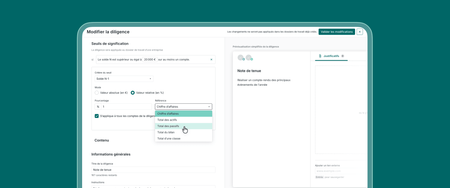
Quand vous créez un dossier de travail, vous pouvez utiliser les informations contenues dans Pennylane, comme la forme juridique, afin de n’activer que les diligences pertinentes pour votre client. Cette activation conditionnelle repose sur des critères que vous définissez au niveau de chaque diligence. Désormais, vous pouvez aller plus loin dans l’automatisation de votre révision en définissant des seuils de signification au niveau des postes comptables liés à vos diligences. L’idée reste la même : vous fixez un seuil d’application et Pennylane pré-valide automatiquement les comptes situés sous votre seuil. De cette manière, vous vous concentrez sur l’interprétation des comptes qui dépassent votre seuil de vigilance. La révision cesse d’être un exercice de vérification binaire pour devenir un exercice de jugement. 100 % de votre temps de révision est ainsi passé sur des diligences qui appellent une analyse de votre part. À chaque diligence son seuil de signification Comme pour les conditions d’activation qualitatives, vous pouvez définir des seuils de signification quantitatifs (par ordre de priorité) : Au niveau de la diligence en elle-même ; Au niveau de vos modèles de dossiers de travail ; Au moment où vous créez un dossier de travail. Pour construire un seuil de signification, vous choisissez : Un critère : solde N, solde N-1, somme des débits, somme des crédits, mouvements hors report à nouveau (RAN), mouvements individuels ou mouvements cumulés tous journaux confondus. Une valeur : montant absolu ou pourcentage relatif à un agrégat — chiffre d’affaires, total actif, total passif, total immobilisé, total par classe de comptes. Pour encore plus de granularité, vous pouvez ajouter plusieurs seuils sur une même diligence. Vous pouvez par exemple combiner un seuil portant sur le solde N et un autre portant sur le solde N-1. Les seuils ne sont pas cummulatifs. Si au moins un seuil est dépassé par au moins un poste comptable, alors la diligence correspondante devient applicable. Encore moins de diligences superflues à traiter Quand vous créez un dossier de travail, Pennylane confronte les comptes du client à vos seuils de signification pour adapter la liste des diligences applicables. À partir de là : Si tous les comptes liés à la diligence se situent en dessous du seuil, alors la diligence est marquée comme non-applicable. Le seuil d’alerte n’étant pas atteint, la diligence reste à quai. Vous n’avez rien à faire de votre côté. Si un compte (au moins) atteint ou dépasse le seuil, alors la diligence est applicable et vous devez réviser les comptes qui dépassent le seuil. Par défaut, les seuils que vous définissez au niveau d’une diligence s’appliquent à tous les postes comptables liés à la diligence, mais vous pouvez lier un ou plusieurs postes spécifiques à un seuil spécifique — pour encore plus de précision. Comment les seuils complètent les conditions Dans l’ordre protocolaire, les seuils quantitatifs sont pris en compte après les conditions qualitatives. Dit autrement, les conditions d’application font un premier tri, puis les seuils de signification écrèment les postes comptables à réviser au sein des diligences restantes. Voyez ça comme un rasoir à deux lames. De cette manière, vous avez la garantie que votre dossier de travail ne contient que les diligences qui appellent un avis de votre part. Vous filtrez le reste. Ce qui se passe quand plusieurs seuils se télescopent Les seuils spécifiques que vous définissez au niveau de chaque diligence l’emportent sur les seuils génériques que vous définissez au niveau du dossier de travail, ou d’un modèle de dossier de travail. En clair, le seuil le plus spécifique l’emporte presque toujours. Que se passe-t-il en cas d’ajout de seuil sur un poste comptable précis ? Réponse : si vous ajoutez un seuil sur un ou plusieurs comptes précis pour un critère donné (solde N par exemple), l’évaluation du critère ne portera que sur le ou les comptes spécifiés. Si vous avez défini un seuil pour le même critère (solde N) à un autre endroit, mais sans cibler des comptes en particulier à cet endroit-là, alors votre seuil « large » ne s’appliquera plus. Seul le seuil « ciblé » sera pris en compte. Et pour les cas où un poste comptable fait l’objet de seuils concurrents définis à deux endroits différents, dans la bibliothèque et au niveau du dossier de travail par exemple, qui l’emporte ici ? Réponse : si un même type de seuil est défini sur le même plan comptable à deux endroits différents, dans ce cas, c’est le seuil le plus restrictif, le plus bas, qui l’emporte. Détails supplémentaires Disponibilité Les seuils de signification sont disponibles depuis le 23 avril 2026. Les seuils que vous définissez ne s’appliquent qu’à vos nouveaux dossiers de travail. Vos dossiers et modèles de dossier existants ne seront pas affectés par les modifications apportées à vos diligences. Rôles et permissions L’endroit où vous pouvez définir des seuils de signification peut varier en fonction de votre rôle. Administrateurs comptables : configurez les seuils au niveau de la bibliothèque des diligences et des modèles de dossier de travail. Collaborateurs comptables et comptables internes : ajustez les seuils lors de la création d’un dossier de travail, en fonction de votre connaissance du dossier client. Les seuils que vous définissez restent propres au dossier sur lequel vous travaillez. Accès Pour configurer un seuil au niveau de la bibliothèque de diligences, rendez-vous dans Conf. de la révision > Bibliothèque de diligences, ouvrez la diligence à modifier et cliquez sur + Ajouter un seuil. Vous pouvez aussi définir des seuils au niveau d’un modèle de dossier de travail depuis l’onglet Modèles de la configuration de la révision, ou les ajuster à la volée lors de la création d’un nouveau dossier de travail — comme un collaborateur. Ressources Personnaliser le dossier de travail (article d’aide) Adaptez vos dossiers de travail à vos clients avec les diligences conditionnelles (annonce)214Vues0like0CommentaireAdaptez le calcul des intérêts de compte courant à chaque dossier
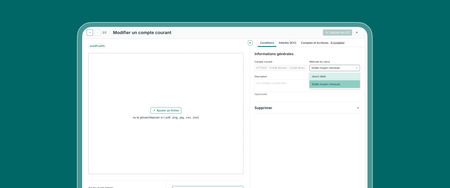
Le module Comptes courants de Pennylane vous permet déjà de calculer les intérêts des comptes courants. Nous venons de l’améliorer pour vous donner encore plus de flexibilité dans vos calculs : nouvelle méthode de calcul, périodes personnalisées et taux de référence pré-rempli. À chaque compte courant sa méthode de calcul Vous disposez désormais de deux méthodes de calcul dans le module : Le décompte journalier (méthode historique) calcule les intérêts jour après jour à partir du solde réel du compte courant. Le solde moyen mensuel (nouvelle méthode) s’appuie sur la moyenne mensuelle du solde. Pour le moment, la méthode du solde moyen mensuel n’est pas compatible avec les comptes courants ayant déjà généré des intérêts sur un exercice clôturé. Faites des calculs sur des périodes personnalisées Vous pouvez maintenant indiquer des périodes de calcul personnalisées — de janvier à juin par exemple. De quoi provisionner les intérêts courus en cours d’exercice. Idéal pour les situations intermédiaires. Pratique aussi pour les groupes dont la maison mère et les filiales ont des exercices décalés. Bénéficiez du pré-remplissage du taux de référence Si vous optez pour un calcul sur 12 mois, le taux de référence légal, c’est-à-dire le taux maximal d’intérêts déductibles publié trimestriellement au Journal officiel, est désormais pré-rempli automatiquement par Pennylane. Plus besoin de renseigner ce taux pour chaque dossier. Pour boucler votre calcul, il vous suffit de renseigner le taux contractuel convenu entre l’associé et la société. Pour plus de flexibilité, ce taux accepte jusqu’à 3 décimales. Idéal pour les taux indexés sur un indice comme l’Euribor. Détails supplémentaires Disponibilité Les nouveautés apportées au module Comptes courants sont disponibles depuis le 4 mai 2026 pour les cabinets d’expertise comptable et les comptables internes. Prise en main Pour accéder au module, cliquez sur Révision > Comptes courants dans le menu latéral. Sélectionnez un compte courant existant ou créez-en un, puis choisissez la méthode de calcul. Lancez vos calculs depuis les détails d’un compte, en accédant à Intérêts (ICC) > Calculer les ICC. Ressources Utiliser le module compte courant d’associés (article d’aide)349Vues0like0CommentaireRenseignez le terme de paiement d’un crédit-bail
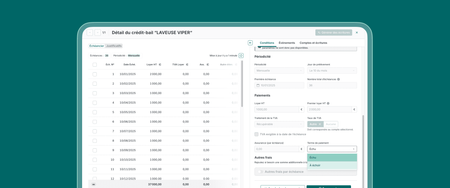
Précisez le terme de paiement d’un échéancier pour générer les bonnes provisions et charges constatées d’avance. Finis les reclassements manuels. Échu ou à échoir Quand vous créez ou éditez un contrat depuis le module Crédits-bails, vous pouvez maintenant indiquer si le terme de paiement de l’échéancier est échu ou à échoir. Des cut-offs générés correctement Une fois le terme de paiement renseigné, Pennylane prend en compte la portion à provisionner ou à constater en fonction de la période de service et de la date de fin de période. Deux cas de figure sont possibles : Si vous optez pour échu, c’est le signe que le paiement intervient après la période de service. La charge à payer sera constatée à la date de génération des écritures et elle sera extournée automatiquement à J+1 Si vous optez pour à échoir, c’est le signe que le paiement intervient avant la période de service. La charge constatée d’avance sera sera comptabilisée à la date de génération des écritures et elle sera extournée automatiquement à J+1. Détails supplémentaires Disponibilité Le champ terme de paiement dans le module Crédits-bail est disponible depuis le 19 mars 2026 pour les cabinets d’expertise comptable et les comptables internes. Prise en main Pour renseigner le terme de paiement d’un échéancier, accédez au module des crédits-bail (Révision > Crédits-bail), puis cliquez sur le détail d’un contrat et sur la section Échéancier. La valeur par défaut du terme de paiement est « échu ». Pour faciliter la révision, le terme de paiement et le sens du cut-off sont inclus dans les exports. Limites Le terme de paiement d’un échéancier est verrouillé si des écritures de cut-off existent sur des exercices clos/gelés. Ce terme reste modifiable si les seules écritures concernées sont des écritures d’amortissement. Ressources Utiliser le module Crédit-bail (article d’aide) Importez des emprunts et des crédits-bail en masse (annonce)131Vues0like0CommentaireCorrigez les écarts dans vos immobilisations sans ouvrir 12 onglets
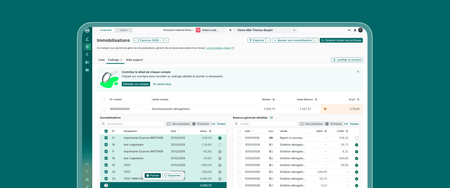
Comparez vos immobilisations à votre balance sans quitter le module des immobilisations. Avec la nouvelle version de l’onglet de cadrage, vous n’avez plus besoin de jongler entre le module et la comptabilité — le module vous met les deux sous les yeux, y compris en plein écran si besoin. De votre côté, vous n’avez plus qu’à pointer. Comprenez et corrigez les écarts Dès que vous arrivez dans le module des immobilisations, une pastille sur l’onglet de cadrage vous indique si des écarts ont été détectés. Une fois l’onglet de cadrage ouvert, il vous suffit de cliquer sur un compte pour comparer vos immobilisations avec votre balance. Lors de la génération de nouvelles écritures depuis le module, Pennylane effectue un prépointage si le montant, le poste du plan comptable et la date concordent. Pour les autres lignes, libre à vous de pointer ou de dépointer les lignes une par une ou en masse. Tout est pensé pour vous aider à identifier l’origine des écarts — sortie pas encore générée, dotation manquante, fiche absente — et vous permettre d’y remédier sans quitter le module. Documentez les écarts tolérables Si un écart vous semble tolérable ou attendu, survolez le libellé du compte pour ajouter une note permanente dans le module. Cette note vous permet de justifier votre choix. Elle sera visible par les réviseurs ainsi que par l’ensemble des collaborateurs ayant accès au dossier. Les notes que vous ajoutez depuis le Cadrage ont aussi l’avantage de persister d’un exercice à l’autre, ce qui vous évite de repartir d’une page blanche à chaque clôture. Détails supplémentaires Disponibilité Le nouvel onglet de cadrage des immobilisations est disponible depuis le 4 mai 2026 pour les cabinets d’expertise comptable et les comptables internes. Prise en main Pour ouvrir le nouveau cadrage, accédez au module des immobilisations (Révision > Immobilisations), puis cliquez sur l’onglet Cadrage. Pour que le cadrage soit possible, vous devez sélectionner un exercice fiscal complet dans le sélecteur de période — une bannière vous invitera à le faire si ce n’est pas le cas. Cliquez ensuite sur un compte pour ouvrir la vue détaillée et utilisez les filtres ou la barre de recherche pour affiner vos comparaisons. Ressources Cadrage des immobilisations (article d’aide) Utiliser le module des immobilisations (article d’aide)168Vues0like0CommentaireEnfin un annuaire pour gérer vos actionnaires
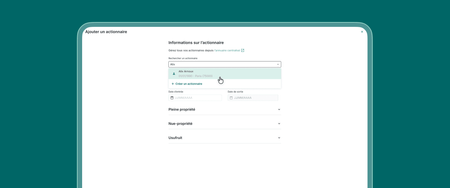
Parmi vos clients, il y en a sans doute qui sont associés dans plusieurs entreprises. Jusqu’à présent, si un même actionnaire avait des parts dans 5 entreprises, vous deviez créer 5 fiches pour lui — une par dossier Pennylane. Désormais, finis les doublons. Avec le nouvel annuaire des actionnaires, les actionnaires de vos dossiers sont centralisés dans un répertoire unique. Cet annuaire contient à la fois des personnes physiques et morales. Cherchez un actionnaire avant de le créer Quand vous travaillez au niveau d’une entreprise et que vous ajoutez un actionnaire au dossier, vous pouvez utiliser l’annuaire pour voir si votre actionnaire n’a pas déjà été ajouté à un autre dossier. Si c’est le cas, il vous suffit alors d’un clic pour ajouter un actionnaire existant au dossier ouvert. Si l’actionnaire n’est pas encore listé dans l’annuaire, créez-le. Vous pourrez alors réutiliser sa fiche dans d’autres dossiers. Et si les informations de l’actionnaire ont évolué en cours de route, vous pouvez basculer de votre dossier vers l’annuaire en un clic. Une fois les informations de l’actionnaire à jour, les nouveaux éléments se répercutent dans tous les dossiers où l’actionnaire est cité. Plus besoin de dupliquer vos mises à jour. Modifiez une fois. Changez partout. À chaque actionnaire son statut dans l’annuaire Depuis l’annuaire du cabinet, vous pouvez voir en un coup d’œil si la fiche d’un actionnaire est complète, incomplète, ou potentiellement créée en double. Des filtres et une barre de recherche vous permettent de concentrer vos recherches sur certaines personnes ou certains profils. Statut Complet ou Incomplet Une fiche d’actionnaire est considérée comme incomplète tant que certains champs, comme les coordonnées, les informations de naissance ou l’adresse de résidence, sont vides. Statut Doublon potentiel Comme tous les actionnaires de tous vos dossiers ont été ajoutés à l’annuaire du cabinet, il est fort possible que vous vous retrouviez avec des doublons. Pour vous aider à les repérer, le statut Doublon potentiel est un bon point de départ. À partir de là, et après vérification de votre part, les administrateurs du cabinet peuvent fusionner les doublons avérés pour nettoyer progressivement l’annuaire. Nous attribuons le statut de Doublon potentiel quand nous détectons au moins deux fiches ayant : la même paire prénom + nom (indépendamment de la casse) ; OU le même numéro d’identification fiscale (NIF) ; OU le même SIREN (pour une personne morale). Gardez une trace des modifications Un actionnaire a déménagé ? Pas de problème. Vous pouvez enregistrer son déménagement dans l’annuaire — date de déménagement comprise. Cela aura pour effet de remplacer l’ancienne adresse de l’actionnaire par la nouvelle, tout en conservant une trace de l’ancienne adresse. Vous ne détruisez pas de données, vous alimentez un historique. Détails supplémentaires Disponibilité L’annuaire des actionnaires est disponible depuis le 6 avril 2026. Cabinets d’expertise comptable. Les comptables externes ont accès à l’annuaire depuis le backoffice de leur cabinet et depuis chaque dossier dont ils ont la charge (Répartition du capital). Comptables internes et dirigeants. Faute de cabinet, les comptables internes et les dirigeants n’ont pas accès à l’annuaire, mais ils peuvent consulter la liste des actionnaires enregistrés dans le dossier avant d’en ajouter un, ce qui devrait éviter les doublons. Prise en main Permissions Seuls les administrateurs du cabinet peuvent fusionner ou supprimer des actionnaires. La suppression d’un actionnaire depuis l’annuaire affecte toutes les entreprises où cet actionnaire était cité — cette action est irréversible. Accès Pour accéder à l’annuaire depuis le backoffice du cabinet, naviguez jusqu’à Entreprises > Annuaire des actionnaires. Pour y accéder depuis un dossier, naviguez jusqu’à Paramètres > Informations entreprise > Répartition du capital. Limites Les actionnaires liés à une entreprise marquée comme Confidentielle par un administrateur du cabinet apparaissent dans l’annuaire commun au cabinet. Ils sont donc visibles par tous les collaborateurs, y compris ceux qui n’ont pas accès au dossier confidentiel. Cette limitation est connue. Si elle vous préoccupe, faites-le-nous savoir en ajoutant ce sujet à la section Idées de notre forum communautaire. Certains champs, comme le pays de résidence de l’actionnaire, ne peuvent être remplis ou modifiés que depuis l’annuaire commun au cabinet — vous pouvez y accéder en un clic depuis la répartition du capital. Ressources Utiliser l’annuaire des actionnaires (article d’aide) Renseigner les associés d’une entreprise (article d’aide)766Vues1like0CommentaireCalculez la CVAE directement dans Pennylane
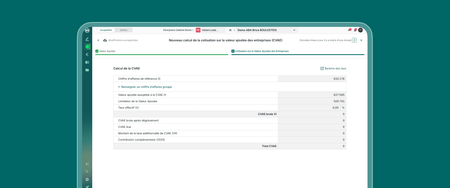
Jusqu’ici, vous deviez calculer la cotisation sur la valeur ajoutée des entreprises (CVAE) en dehors de Pennylane, généralement dans Excel, avant de saisir à la main les écritures correspondantes. Pour faciliter la fin de votre révision, un module de CVAE est à votre disposition dans votre espace Pennylane. Vous pouvez désormais calculer la CVAE, contrôler le résultat et générer les écritures associées — sans quitter Pennylane. Un parcours guidé en deux étapes Avec le nouveau module de CVAE, vous passez de la saisie à la comptabilisation en 2 étapes simples : Calcul de la valeur ajoutée : vous renseignez ou vérifiez les composantes de la valeur ajoutée — ventes de produits, ventes de marchandises, prestations de services, subventions d’exploitation… Calcul de la CVAE : le taux de CVAE est calculé automatiquement en fonction du chiffre d’affaires calculé à l’étape 1. Vous pouvez ajuster les champs modifiables — taxes additionnelles et frais de gestion — selon la situation de votre client. Pour les entreprises faisant partie d’un groupe, le taux appliqué repose sur le chiffre d’affaires consolidé du groupe — que vous pouvez préciser à l’étape 2. Écritures et justificatif générés automatiquement Une fois le calcul finalisé, le module génère les écritures comptables correspondantes — CVAE (compte 63511), taxe additionnelle (compte 63512) et contribution complémentaire pour l’exercice 2025 (compte 63513). À partir de là, un clic vous suffit pour justifier la révision depuis le module. Le calcul est alors automatiquement rattaché à la diligence correspondante dans votre dossier de travail. Détails supplémentaires Disponibilité Le module de CVAE est disponible depuis le 11 mars 2026 pour les cabinets comptables et les comptables internes. Prise en main Pour accéder au module depuis l’outil de production comptable, naviguez jusqu’à Révision > Autres modules > CVAE (tout en bas). Vous pouvez aussi accéder au module depuis votre dossier de travail en cliquant sur la diligence correspondante (I.24). Limites Le module ne vérifie pas l’éligibilité de l’entreprise à la CVAE. Cette vérification reste à votre charge. En matière de pré-remplissage, si vous avez déjà complété la liasse fiscale 2059E avant de lancer le calcul de la CVAE, alors plusieurs champs du module seront pré-remplis à partir des données figurant dans cette liasse. Et si vous commencez le calcul de la CVAE par le remplissage du module, alors votre calcul se déversera dans le formulaire 2059E une fois complété. Ressources Calculer et comptabiliser la CVAE (article d’aide) Calculer et déclarer l’Impôt sur les sociétés (IS) dans Pennylane (article d’aide)307Vues0like0Commentaire