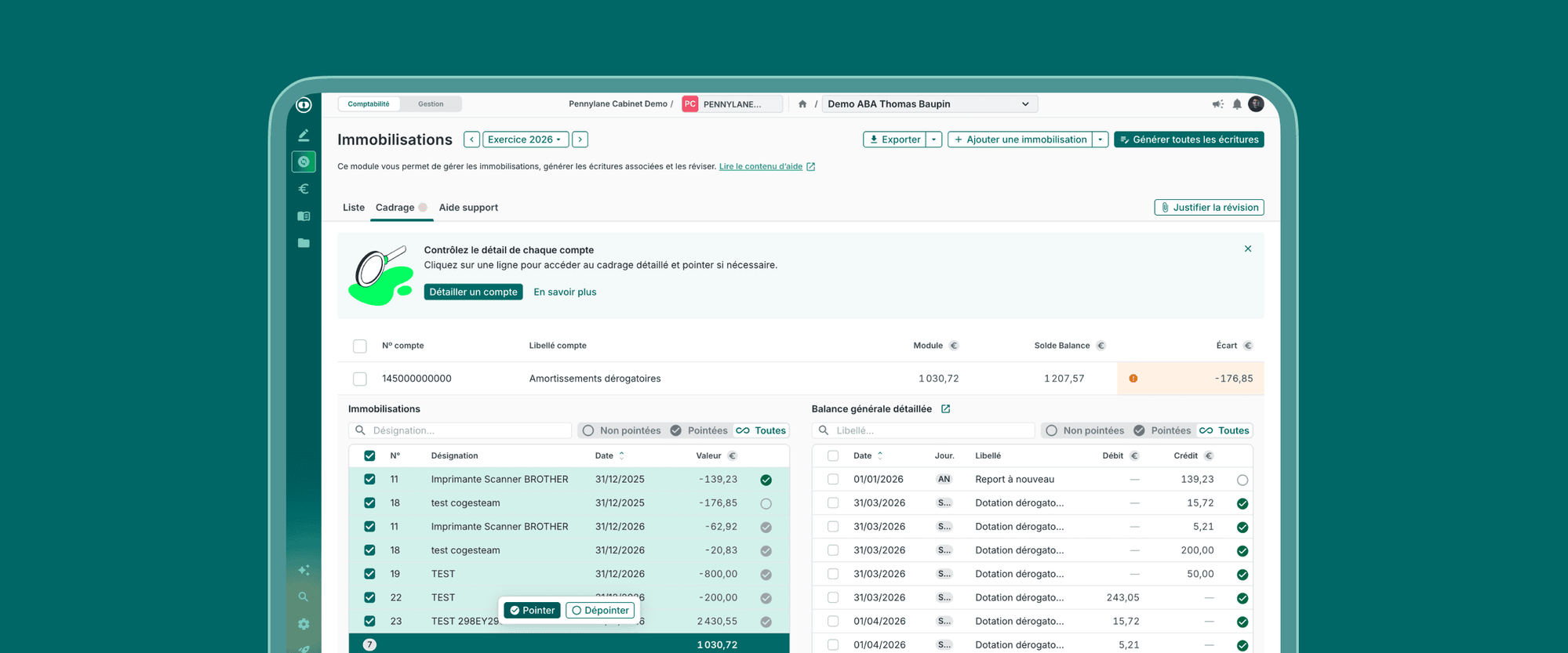
Comparez vos immobilisations à votre balance sans quitter le module des immobilisations. Avec la nouvelle version de l’onglet de cadrage, vous n’avez plus besoin de jongler entre le module et la comptabilité — le module vous met les deux sous les yeux, y compris en plein écran si besoin. De votre côté, vous n’avez plus qu’à pointer.
Comprenez et corrigez les écarts
Dès que vous arrivez dans le module des immobilisations, une pastille sur l’onglet de cadrage vous indique si des écarts ont été détectés. Une fois l’onglet de cadrage ouvert, il vous suffit de cliquer sur un compte pour comparer vos immobilisations avec votre balance.
Lors de la génération de nouvelles écritures depuis le module, Pennylane effectue un prépointage si le montant, le poste du plan comptable et la date concordent. Pour les autres lignes, libre à vous de pointer ou de dépointer les lignes une par une ou en masse.
Tout est pensé pour vous aider à identifier l’origine des écarts — sortie pas encore générée, dotation manquante, fiche absente — et vous permettre d’y remédier sans quitter le module.
Documentez les écarts tolérables
Si un écart vous semble tolérable ou attendu, survolez le libellé du compte pour ajouter une note permanente dans le module. Cette note vous permet de justifier votre choix. Elle sera visible par les réviseurs ainsi que par l’ensemble des collaborateurs ayant accès au dossier. Les notes que vous ajoutez depuis le Cadrage ont aussi l’avantage de persister d’un exercice à l’autre, ce qui vous évite de repartir d’une page blanche à chaque clôture.
Détails supplémentaires
Disponibilité
Le nouvel onglet de cadrage des immobilisations est disponible depuis le 4 mai 2026 pour les cabinets d’expertise comptable et les comptables internes.
Prise en main
Pour ouvrir le nouveau cadrage, accédez au module des immobilisations (Révision > Immobilisations), puis cliquez sur l’onglet Cadrage. Pour que le cadrage soit possible, vous devez sélectionner un exercice fiscal complet dans le sélecteur de période — une bannière vous invitera à le faire si ce n’est pas le cas. Cliquez ensuite sur un compte pour ouvrir la vue détaillée et utilisez les filtres ou la barre de recherche pour affiner vos comparaisons.
Ressources
- Cadrage des immobilisations (article d’aide)
- Utiliser le module des immobilisations (article d’aide)
Publié il y a 5 mois
Version 1.0
bboulesteix Pennylaneur
PennylaneurInscrit le 04 juillet 2025
Nouvelles fonctionnalités
Les nouvelles fonctionnalités comptables.