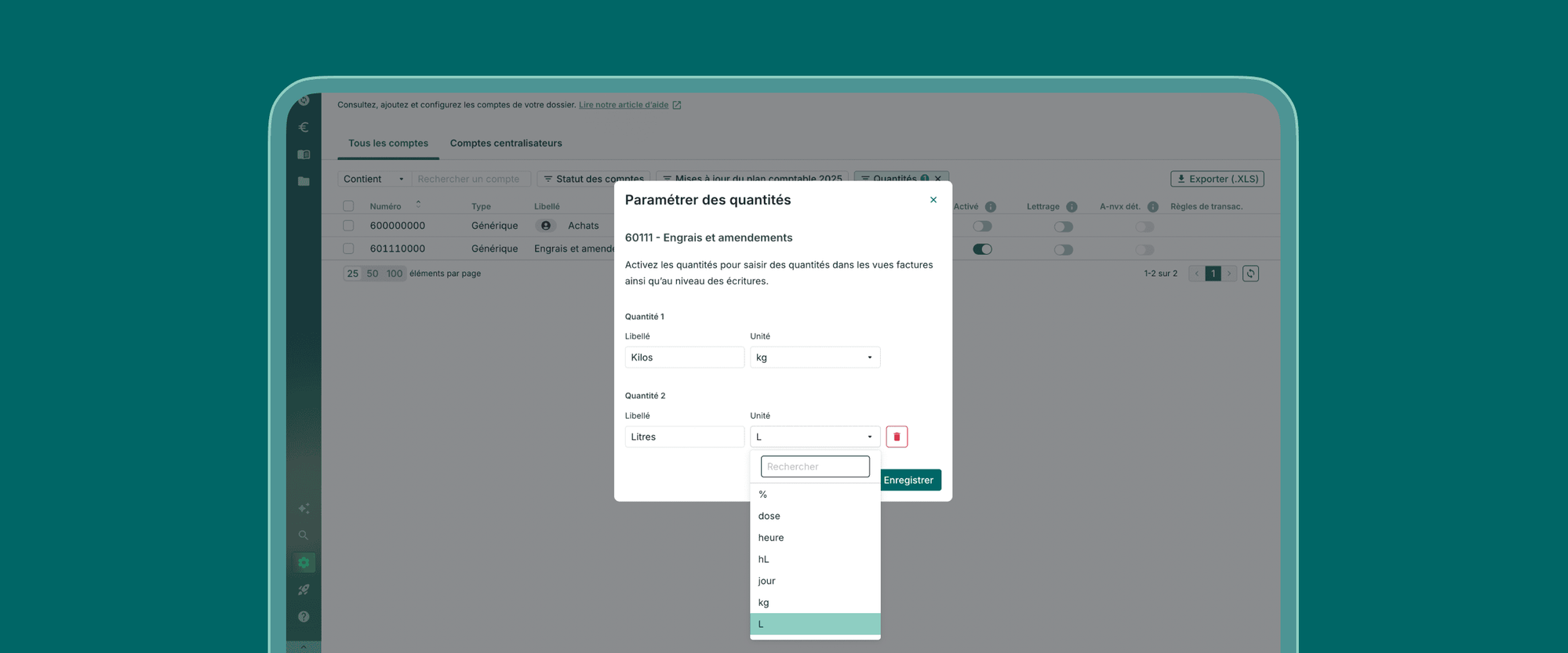
Associez des quantités aux comptes de classe 6 ou 7, ajoutez-les au moment où vous saisissez vos factures, puis isolez-les dans votre Grand livre. Plus besoin de saisir vos quantités dans le libellé de vos factures.
Associez des quantités aux comptes de classe 6 ou 7
Une fois la gestion des quantités activée, vous pouvez configurer jusqu’à 2 quantités par compte de classe 6 ou 7. Ces quantités peuvent être des litres, des jours, des kilos et bien plus encore. Si vous optez pour le plan comptable agricole dans le dossier d’un client, la gestion des quantités est activée par défaut dans ce dossier en particulier.
Saisissez vos quantités en même temps que vos factures
Quand vous saisissez une facture fournisseur, Pennylane détecte les contreparties correspondantes. Si ces contreparties sont liées à des unités dans votre plan comptable, comme des litres ou des kilos, alors il ne vous reste plus qu’à renseigner les quantités achetées. La facture indique 150 litres ? Vous saisissez 150 à la ligne Litres et le tour est joué. Votre facture contient plusieurs lignes ? Répétez l’opération pour chaque ligne.
Si une contrepartie n’est pas encore liée à des unités dans votre plan comptable, pas de problème. Saisissez vos quantités directement depuis votre facture — les quantités choisies de la sorte n’auront pas d’incidence sur votre plan comptable. Une fois vos quantités enregistrées et votre facture validée, Pennylane génère les écritures en tenant compte des quantités. Et si votre client saisit des quantités de son côté, elles apparaissent aussi dans votre espace comptabilité. En tant qu’expert-comptable, vous avez le dernier mot et pouvez modifier les quantités renseignées par votre client.
Filtrez vos quantités dans vos vues comptables
Dans votre Grand livre, un filtre intitulé Quantité vous permet maintenant d’isoler les lignes liées à des quantités. Pour vous faire gagner du temps, le filtre ne vous propose que les quantités qui sont utilisées dans votre dossier. En quelques clics, vous pouvez donc isoler les lignes liées à des litres ou des kilos, sans devoir passer par la barre de recherche.
Calculez vos prix unitaires automatiquement
Une fois dans votre Grand livre, si vous avez bien renseigné vos prix et vos quantités, Pennylane calcule alors automatiquement le prix unitaire de chaque ligne, pour chaque quantité — en divisant le montant par la quantité. De votre côté, vous pouvez ainsi comparer les coûts d’approvisionnement à travers le temps, ou entre fournisseurs. Le prix unitaire peut aussi vous servir de point de départ vers le calcul du prix moyen pondéré (PMP).
Détails supplémentaires
Disponibilité
La gestion des quantités est disponible depuis le 18 mars 2026, pour tous les dossiers. Elle est activée par défaut dans les dossiers utilisant le plan comptable agricole. Elle peut être activée en un clic dans les autres types de dossiers.
Prise en main
Pour activer la gestion des quantités, rendez-vous dans le dossier de votre client, puis dans Paramètres > Informations entreprises > Tenue comptable.
À partir de là :
- Si votre client est un exploitant agricole, optez pour le plan comptable agricole dans l’encadré Plan comptable.
- Si vous souhaitez continuer d’utiliser le plan comptable général, cochez la case Activer la saisie des quantités un peu plus bas dans l’encadré Informations.
Rendez-vous ensuite dans votre plan comptable (Dossier du client > Plan comptable) pour configurer vos quantités. Vous pouvez également saisir des quantités depuis une facture fournisseur en cochant la case Ajouter des quantitésdepuis la fenêtre de saisie.
Ressources
- La gestion des quantités sur Pennylane (démo commentée)
- Migrez vos premiers dossiers agricoles sur Pennylane (annonce)
- Pennylane Agri Club (communauté)
Mis à jour il y a 6 mois
Version 2.0
bboulesteix Pennylaneur
PennylaneurInscrit le 04 juillet 2025
Nouvelles fonctionnalités
Les nouvelles fonctionnalités comptables.