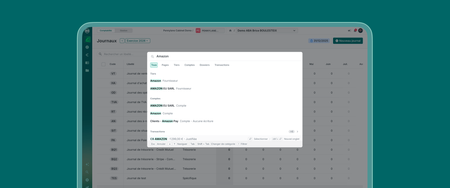
La révision courante enchaîne les mêmes gestes des dizaines de fois par jour : sélectionner des lignes, lettrer, réimputer, passer au compte suivant.
Désormais, un ensemble cohérent de raccourcis couvre le flux de révision de bout en bout : vous enchaînez sélection, lettrage, réimputation et création d’écriture sans lever les mains du clavier. Trois nouveautés — le lettrage complet d’une sélection au clavier, la réimputation et la création d’écriture depuis une touche, et la navigation d’une section de la page à l’autre.
Lettrez une sélection sans la souris
Sélectionnez une ligne avec Maj + Espace, étendez la sélection avec Maj + ↓ ou Maj + ↑, ou prenez toutes les lignes du tableau avec Ctrl + A. Déclenchez le lettrage avec Maj + L, circulez dans la fenêtre au clavier, puis validez avec Ctrl + Entrée. Une fois la barre de lettrage ouverte, chaque action a sa touche : fusionner (F), lettrer partiellement (L), fusionner et solder (G), solder (S), retirer du lettrage (R), délettrer (D). Besoin d’y voir plus clair ? Masquez ou affichez les écritures lettrées avec Alt + L.
Réimputez et créez vos écritures d’une touche
Deux raccourcis remplacent des allers-retours répétés à la souris : Maj + I pour réimputer une écriture, Maj + N pour en créer une. Et pour dupliquer, F2 reste votre allié.
Circulez dans la page, découvrez les raccourcis au bon moment
Passez d’une section de la page à l’autre avec Ctrl + F7 (suivante) et Ctrl + Maj + F7 (précédente), et d’un compte à l’autre avec Ctrl + ↓ et Ctrl + ↑. Et pour ne plus les chercher, activez les suggestions contextuelles avec Maj + ? puis activez Afficher les suggestions de raccourcis. Pennylane affiche la bonne touche au moment de l’action. Le guide complet reste accessible à tout moment via Maj + ?.
⌨️ Sur Mac, remplacez Ctrl par ⌘ Cmd et Alt par ⌥ Option. Seule exception : pour passer d’une section de la page à l’autre, utilisez Ctrl + ⌘ Cmd + → (suivante) et Ctrl + ⌘ Cmd + ← (précédente).
Détails supplémentaires
Disponibilité
Les nouveaux raccourcis s’adressent aux Collaborateurs en cabinet, dans la Balance générale et la balance détaillée.
Prise en main
- Ouvrez une Balance depuis le menu Comptabilité.
- Sélectionnez vos lignes avec Maj + Espace, Maj + ↓ ou Ctrl + A.
- Lancez l’action voulue : lettrage (Maj + L), réimputation (Maj + I) ou création (Maj + N).
Fiches à télécharger
Pour garder les raccourcis sous les yeux le temps de prendre le pli, téléchargez la fiche qui correspond à votre ordinateur. Elle tient sur une page : épinglez-la près de votre écran ou gardez-la ouverte dans un onglet. Vos doigts feront vite le reste !
Ressources
- Utiliser les raccourcis clavier (Centre d’aide)
- Utiliser les balances détaillées de Pennylane (Centre d’aide)
- Lettrer des écritures (Centre d’aide)
- Visualiser et exporter un Grand livre (Centre d’aide)
Publié il y a 1 jour
Version 1.0
Axel_de_Pennylane Pennylaneur
Inscrit le 20 juin 2024
Astuces & bonnes pratiques
Maîtrisez Pennylane et améliorer votre productivité grâce aux conseils de nos experts.