Créez des rapports interactifs pour vos clients et présentez-les durant vos RDV bilan
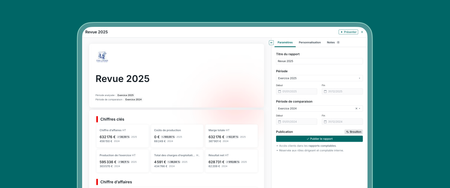
En septembre dernier, nous avons annoncé la sortie de la synthèse financière, un tableau de bord actualisé en temps réel que vous pouvez transmettre à vos clients — au cas par cas, selon vos choix. La synthèse financière a pour but de rendre vos clients autonomes dans le suivi de leurs indicateurs quotidiens. Aujourd’hui, nous avons le plaisir d’annoncer la sortie des rapports d’activité. Les rapports d’activité sont des pages interactives, alimentées par des données arrêtées — exercice tout entier ou période personnalisée — que vous pouvez personnaliser et présenter lors de vos rendez-vous de bilan. Voyez ça comme un moyen de faire parler les données contenues dans la comptabilité. Sélectionnez, déplacez, partagez et présentez les indicateurs financiers de vos clients, à votre manière et avec vos couleurs. Créez des rapports personnalisés Mettez les indicateurs de vos clients en valeur. Choisissez la période de référence et l’éventuelle période de comparaison. Ajoutez ou enlevez des blocs au sein du rapport. Modifiez-les, renommez-les. Chaque section est personnalisable. C’est vous qui décidez si la masse salariale doit apparaître avant ou après la trésorerie, sous la forme d’un graphique ou d’une valeur absolue. Vous avez la main sur tout. Le rapport reprend même le logo de votre cabinet et la couleur principale de votre plaquette. Les rapports d’activité Pennylane étant alimentés par la comptabilité que vous tenez sur Pennylane, finis les exportations de données. Fini les changements d’outil. Avec les rapports d’activité Pennylane, vous pouvez vous concentrer sur les messages à faire passer à vos clients. Quel que soit votre besoin, il y a forcément un mode d’affichage qui convient. Faites ressortir des tendances en montrant l’évolution mensuelle du chiffre d’affaires, ou le cumul des dépenses mois après mois. Avancez à votre rythme en consacrant un bloc entier à chaque indicateur, ou regroupez plusieurs indicateurs au sein du même bloc. Ce sont les rapports qui s’adaptent à vous, pas l’inverse. Présentez des supports dynamiques Qui dit rapports de fin d’exercice, dit présentations de bilan. Nos rapports d’activité sont conçus pour être utilisés en conditions réelles, sur le terrain, lors de vos rendez-vous. Une fois créés, il vous suffit d’un clic pour transformer vos rapports en présentations où chaque bloc devient une diapositive interactive. Votre rapport prend vie quand vous avez besoin de le transformer en éléments concrets, tangibles, à présenter à vos clients. Et si ce dernier vous arrête pour vous demander la valeur correspondant à telle ou telle barre dans le diagramme affiché sur votre écran, passez votre souris sur le graphique et la valeur en question apparaîtra aussitôt. Effet garanti. Une bonne présentation, c’est une présentation dont vous contrôlez le rythme. Vous avez ajouté un bloc dans le rapport mais vous aimeriez le masquer durant la présentation ? C’est possible. Dans la même veine, si votre client vous adresse un commentaire dont vous souhaiteriez garder une trace, n’ouvrez pas Microsoft Word par ailleurs. Ne sortez pas non plus un Post-it. Ajoutez simplement votre note dans la marge, sans quitter votre présentation. Vous retrouverez toutes vos notes dans les paramètres de votre rapport — votre client n’y aura pas accès de son côté. Transmettez vos rapports à vos clients Une fois le rendez-vous de bilan terminé, il vous suffit d’un clic pour obtenir le lien du rapport, lien que vous pouvez ensuite transmettre à votre client. Ce dernier accédera à votre rapport dans son espace de gestion Pennylane après s’y être connecté — les bilans de vos clients ne sont jamais publiés « en clair » sur le web. Vous pouvez même les dépublier si vous le souhaitez, le partage avec le client étant réversible. Et si vous avez besoin d’ajouter des mentions légales ou des informations contextuelles au bas du rapport, une section est prévue à cet effet. Ajoutez-y votre texte et le tour est joué. Détails supplémentaires Disponibilité Les rapports d’activité sont disponibles pour les cabinets depuis le 15 janvier 2026, sauf sur les dossiers liés à un abonnement premium internalisé. Les rapports peuvent ensuite être transmis aux clients qui utilisent Pennylane, quel que soit leur abonnement Pennylane — à l’exception de l’abonnement premium internalisé donc. Du côté de l’outil de gestion, seuls le dirigeant et son éventuel comptable interne peuvent accéder aux rapports d’activités. Prise en main Pour accéder aux rapports d’activité, cliquez sur États de synthèse > Rapports dans le menu latéral gauche. Pour lancer la présentation d’un rapport, cliquez sur Présenter. Et pour le transmettre à votre client, cliquez sur Publier le rapport. Vous pouvez présenter un rapport qui n’a pas encore été partagé avec le client. Pour modifier le logo et la couleur apparaissant dans le rapport, rendez-vous dans la configuration de la plaquette au niveau du cabinet — seule la couleur principale est reprise dans les rapports d’activité. Ressources Partagez une synthèse financière avec vos clients (annonce) Personnalisez vos synthèses financières (annonce)1,3 kVues3likes4CommentairesSignature électronique de la plaquette avec JeSignExpert
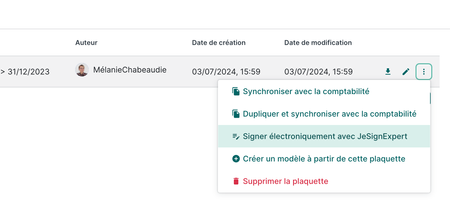
Fini le temps perdu avec les impressions, signatures manuelles et numérisations fastidieuses ! Gagnez en productivité et en fiabilité en finalisant et signant électroniquement vos plaquettes en quelques clics, directement dans notre outil. Retrouvez notre article d'aide pour vous accompagner. Si vous avez des questions ou besoin d'assistance pour démarrer, notre équipe est là pour vous aider.542Vues4likes2CommentairesPersonnalisez vos synthèses financières
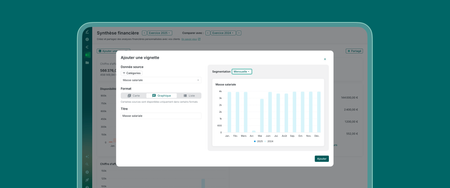
Personnalisez la synthèse financière que vous pouvez ensuite mettre à disposition de vos clients — quel que soit leur abonnement Pennylane. Ajoutez des indicateurs et positionnez-les où vous le souhaitez dans la synthèse. Ajoutez des indicateurs Besoin d’afficher la masse salariale, les coûts fixes ou la marge commerciale de votre client dans sa synthèse ? C’est désormais possible. Plus largement, si une donnée se trouve dans le bilan, le compte de résultat ou les SIG, il vous suffit d’un clic pour l’ajouter à la synthèse financière. Une fois votre indicateur sélectionné, vous pouvez aussi personnaliser son apparence : graphique (diagramme en barres) avec segmentation mensuelle ou trimestrielle ; chiffres bruts (avec variation en pourcentage) ; liste, pour les éléments qui s’y prêtent — comme les meilleurs clients ou fournisseurs. Créez des pages sur mesure Certains indicateurs ne sont pas ou plus pertinents pour votre client ? Retirez-les de la synthèse. Envie de donner plus de place à un graphique ? Ou de mettre en avant une liste ? C’est possible. Chaque indicateur peut être déplacé et redimensionné. Quels que soient les indicateurs que vous retenez, ces derniers sont mis à jour en temps réel à partir des données de la comptabilité — et votre client peut y accéder de son côté si vous le décidez. Détails supplémentaires Disponibilité La personnalisation de la synthèse financière est possible depuis le 14 octobre 2025 pour tous les cabinets (tous rôles confondus) et toutes les entreprises (tous abonnements confondus). Côté gestion, seuls les utilisateurs ayant le rôle de dirigeant ou de comptable interne peuvent accéder à la synthèse financière — en cas de partage par le cabinet. Prise en main La fonctionnalité est d’ores et déjà activée. Pour ajouter un indicateur dans la synthèse financière, cliquez sur Ajouter une vignette en haut à gauche. Pour supprimer un indicateur, survolez-le puis cliquez sur les trois points et sur Supprimer. Pour redimensionner une vignette, survolez le coin inférieur droit de la vignette puis étirez-la ou réduisez-la. Pour déplacer une vignette, survolez le titre de la vignette, cliquez sur les six points verticaux puis déplacez-la. Pour rappel : la synthèse financière n’est pas visible par vos clients par défaut. Vous devez activer le partage synthèse par synthèse — si vous le souhaitez. Ressources Créer, personnaliser et partager une synthèse financière (pour les cabinets) Comprendre la synthèse financière (pour les dirigeants) Partagez une synthèse financière avec vos clients (annonce)499Vues1like1CommentairePartagez une synthèse financière avec vos clients
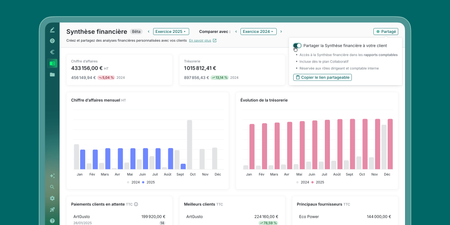
La famille des états financiers s’agrandit. Dans chacun de vos dossiers, vous pouvez maintenant consulter une synthèse financière vous donnant accès aux indicateurs suivants sur chacun de vos clients : le chiffre d’affaires du client (et son évolution) ; sa trésorerie (et son évolution) ; son excédent brut d’exploitation (EBE) ; ses paiements clients en attente ; ses meilleurs clients ; ses principaux fournisseurs. À chaque fois que vous intervenez sur le dossier de votre client, la synthèse financière se met à jour en temps réel. Voyez ça comme un tableau de bord qui vous permet de savoir où en sont vos clients à chaque instant. Comparez les données mois par mois ou année par année En plus de vous offrir un aperçu de la santé financière de vos clients, la synthèse vous permet aussi de faire des comparaisons dans le temps. Pour cela, il vous suffit de choisir : l’exercice de référence, ou le mois de référence ; l’exercice de comparaison, ou le mois de comparaison. De cette manière, vous pouvez voir si votre client s’en est mieux ou moins bien sorti en juin 2025 par rapport à juin 2024. Pour chaque indicateur, la synthèse vous affiche la valeur de référence, la valeur comparée et l’évolution entre les deux (en pourcentage). Partagez votre synthèse avec vos clients (optionnel) Si vous le souhaitez, vous pouvez partager la synthèse financière avec vos clients, quel que soit leur abonnement Pennylane — abonnement collaboratif compris, donc. Ces derniers auront accès à leur version de la synthèse financière, directement dans leur espace Pennylane, sans aucun surcoût. Comme la synthèse se situe au niveau du dossier, vous pouvez décider de l’activer ou de la désactiver dossier par dossier, c’est-à-dire au cas par cas. En cas d’activation, nous vous fournissons un lien que vous pouvez transmettre à votre client. En cliquant sur ce lien, votre client sera redirigé vers sa version de la synthèse financière Pennylane. Détails supplémentaires Disponibilité La synthèse financière est disponible en version beta à compter du 25 août 2025 pour tous les cabinets (tous rôles confondus) et toutes les entreprises (tous abonnements confondus). Côté gestion, seuls les utilisateurs ayant le rôle de dirigeant ou de comptable interne peuvent accéder à la synthèse financière. Prise en main La fonctionnalité est d’ores et déjà activée. Pour y accéder depuis votre outil comptable, cliquez sur États de synthèse dans la marge de gauche puis sur Synthèse financière. Pour y accéder depuis votre outil de gestion, cliquez sur Rapports comptablesdans la marge de gauche puis sur Synthèse financière. Ressources Partager une synthèse financière Comprendre la synthèse financière499Vues0like1CommentaireLes associations ont leur annexe !
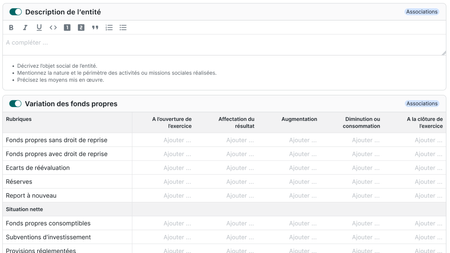
Vous avez déjà rencontré des difficultés à clôturer les comptes des associations faute d'une annexe comptable adéquate ? Découvrez notre nouvelle Annexe comptable pour les associations sur Pennylane. Avec cette mise à jour, plus besoin de quitter Pennylane pour créer manuellement une annexe pour les associations : 13 nouvelles sections spécifiques aux besoins des associations, tout en éliminant celles inadaptées à ce type d'entité. L'annexe appropriée est automatiquement déterminée selon le type de dossier Créez des modèles de plaquettes spécifiques aux associations à l'échelle du cabinet. 👉 Notez que cette annexe ne couvre pas les cas spécifiques comme l'appel à la générosité du public, les établissements socio-médicaux, ou les comités sociaux et économiques (CSE). Toutefois, il est possible d'ajouter ces particularités grâce à l'option d'ajout de documents. Retrouvez également le fil d’actualité directement depuis l’application Pennylane en cliquant sur le haut-parleur intitulé « Nouv », en haut à droite de votre fenêtre. Si vous avez des questions ou besoin d'assistance pour démarrer, notre équipe est là pour vous aider.301Vues5likes0CommentaireNaviguez plus facilement dans les états financiers
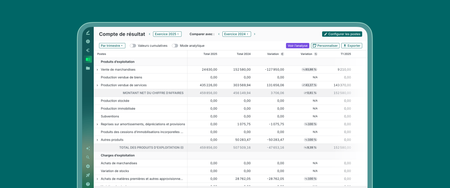
Les états financiers disponibles dans Pennylane sont conformes au règlement ANC 2022–06. Ce règlement s’applique par défaut à l’exercice 2025. Pour l’exercice 2024, vous pouvez l’activer ou non. Ce n’est pas tout. Nous avons profité de cette mise à jour réglementaire pour harmoniser la navigation au sein des états financiers tout en améliorant leurs performances et les exportations. Autres améliorations Harmonisation visuelle Vos bilans, comptes de résultats et soldes intermédiaires de gestion ressemblent désormais aux autres tableaux disponibles dans Pennylane. Concrètement, vous ne verrez plus de différence quand vous passerez d’un document à un autre. Comparaisons temporelles Toujours dans vos états financiers, vous pouvez désormais choisir une période de référence et une période de comparaison. Ces périodes peuvent être des exercices complets, des mois ou des périodes que vous définissez. Une fois votre comparaison temporelle configurée, des colonnes créées automatiquement vous indiquent les variations (en euros et en pourcentage) d’une période à une autre. En plus de ces comparaisons, vous avez la possibilité d’adopter une vue par trimestre ou par mois pour le compte de résultat et les SIG. Comme la combinaison de ces comparaisons et de ces vues peut donner lieu à beaucoup de colonnes, vos états financiers sont désormais compatibles avec le défilement horizontal. Plus besoin de réduire la taille de vos tableaux pour voir toutes vos colonnes. Exportation vers Excel et PDF En plus d’harmoniser ce que vous voyez dans Pennylane, nous avons aussi revu les options d’exportation de vos états financiers. Tous vos tableaux peuvent désormais être exportés en version PDF ou Excel, avec ou sans détail des comptes (pour tous les états) et avec ou sans analytique (pour le compte de résultat seulement). Chargements plus rapides Enfin, nous avons fait des améliorations sous le capot pour que vos tableaux se mettent à jour et se chargent plus vite. Détails supplémentaires Disponibilité Les états financiers harmonisés et mis en conformité sont disponibles à compter du 25 août 2025 pour tous les cabinets (tous rôles confondus) et les comptables internes. Prise en main La fonctionnalité est d’ores et déjà activée. Pour y accéder depuis votre outil comptable, cliquez sur États de synthèse dans la marge de gauche puis sur vos états financiers. Pour l’exercice 2024, l’application du règlement ANC 2022–06 s’active et se désactive en cliquant sur Configurer les postes depuis vos tableaux. Ressources Mettre en conformité son plan comptable avec la réforme PCG 2025 Télécharger un bilan ou un compte de résultat Partager une synthèse financière avec vos clients300Vues0like0CommentaireAjoutez des tableaux dans les annexes de la plaquette
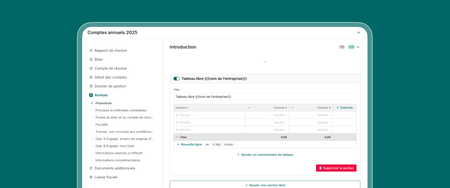
Vous pouvez maintenant ajouter des tableaux et des paragraphes libres dans les annexes d’une plaquette. Les éléments ainsi ajoutés respectent la charte de votre plaquette. Idéal si vous avez besoin d’inclure un tableau spécifique ou si le commissaire aux comptes vous demande une précision. Ajoutez des tableaux Ajoutez autant de tableaux que vous voulez, dans n’importe quelle section de l’annexe. Pour chaque tableau ajouté, vous avez la possibilité de personnaliser : le titre du tableau ; le nombre de colonnes (jusqu’à 7) et leur titre ; le nombre de lignes ; la ligne de totaux (qui peut être masquée) ; le commentaire éventuel qui apparaît sous le tableau. À partir de là, il ne vous reste plus qu’à remplir votre tableau à la main, directement depuis votre espace Pennylane. Ajoutez des paragraphes Pour agrémenter vos tableaux, vous pouvez ajouter des paragraphes libres — autant que vous voulez. Et pour chaque paragraphe ajouté, vous gardez la main sur : le titre de la section ; le corps du paragraphe (et sa mise en forme). Utilisez des variables dans les champs de texte Dans le titre de vos tableaux, comme dans le titre et la description de vos paragraphes, vous pouvez utiliser des variables. Par exemple {{total du bilan}} ou {{nom de l’entreprise}}. Ces variables seront remplacées par les valeurs correspondantes dans votre dossier une fois la plaquette exportée. Si l’entreprise de votre client se nomme TOUPARGEL 2000, la variable {{nom de l’entreprise}} sera remplacée par « TOUPARGEL 2000 » dans le document final. Désactivez ou supprimez les sections libres Une fois vos sections libres ajoutées (textes ou tableaux), vous pouvez les désactiver ou les supprimer en un clic. Les sections désactivées resteront visibles dans votre interface Pennylane, mais seront masquées dans le document final. À l’inverse, les sections supprimées le seront partout, dans votre interface comme dans la plaquette finale. Détails supplémentaires Disponibilité L’ajout de sections libres dans les annexes de la plaquette est disponible (sans surcoût) depuis le 17 octobre 2025 pour tous les cabinets (tous rôles confondus) et les comptables internes. Prise en main La fonctionnalité est d’ores et déjà activée. Pour y accéder depuis votre outil comptable : Cliquez sur États de synthèse > Plaquettes ; Rendez-vous dans les annexes de la plaquette à modifier ; Naviguez au bas d’une section et cliquez sur +Ajouter une section libre. Ressources Générer et télécharger les plaquettes Créer la plaquette d’une association sur Pennylane299Vues0like0CommentaireRéutilisation d'une plaquette existante
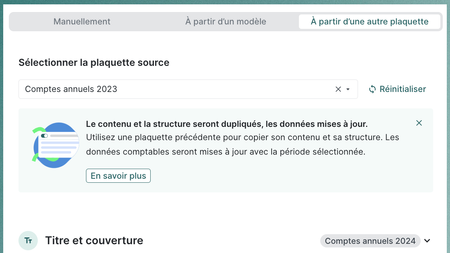
Nous sommes fiers de vous annoncer de nouvelles améliorations apportées à la plaquette ! 🌐 Interface simplifié : la page d'accueil est devenue plus lisible et plus claire, et le processus de création a également été harmonisé avec celui du dossier de travail. 🔄 Réutilisation d'une plaquette déjà créée : Pennylane conserve les paramètres de votre plaquette précédente, tels que les sections sélectionnées et les modifications de texte, tout en mettant à jour automatiquement les données chiffrées pour la nouvelle période. ✍️ Ajout de variables dans les textes : Pour augmenter votre efficacité, il est désormais possible d'intégrer des variables directement dans les textes de la plaquette, rendant vos documents encore plus dynamiques et personnalisés. Pour plus d'informations sur cette fonctionnalité, consultez notre article dédié et notre vidéo de présentation. Retrouvez également le fil d’actualité directement depuis l’application Pennylane en cliquant sur le haut-parleur intitulé « Nouv », en haut à droite de votre fenêtre. Si vous avez des questions ou besoin d'assistance pour démarrer, notre équipe est là pour vous aider.248Vues1like0CommentaireGérez vos annexes en dehors de vos plaquettes (et avec des modèles)
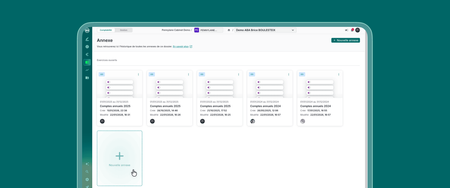
Vos annexes se gèrent maintenant en dehors de vos plaquettes, ce qui vous permet de réutiliser la même annexe dans plusieurs plaquettes. Vous pouvez aussi créer des modèles d’annexe communs à votre cabinet — avec propagation possible au sein d’un groupe. Avant, chaque annexe comptable était strictement liée à la plaquette qui la contenait. Il était impossible de créer une annexe sans ouvrir une plaquette. Et il n’était pas non plus possible de réutiliser une annexe d’une plaquette à une autre. À présent, l’annexe est un objet à part entière, avec son propre éditeur et ses propres modèles. Gérez vos annexes en dehors de vos plaquettes Vous pouvez désormais créer, remplir et valider une annexe sans passer par la case « éditeur de plaquette ». Idéal si vous souhaitez préparer une annexe avant de plancher sur la plaquette tout entière. Conséquence de cette séparation : vous pouvez lier la même annexe à plusieurs plaquettes. Et si vous modifiez la plaquette en question, les mises à jour se propagent dans toutes les plaquettes où votre annexe apparaît. Dites adieu aux sessions de copier/coller. Que se passe-t-il si vous modifiez une annexe utilisée dans une plaquette déjà finalisée ? Dans ce cas précis, un message vous indique que les modifications apportées à votre annexe n’affecteront pas la plaquette finalisée qui la contient. Charge à vous de régénérer le PDF si vous tenez à ce que les mises à jour apportées à votre annexe soient prises en compte dans votre plaquette. Créez des modèles d’annexes communs au cabinet Si vous avez le rôle d’administrateur, vous pouvez maintenant créer des modèles d’annexes au niveau de votre cabinet. Pour chaque modèle, vous avez la main sur les sections à afficher et celles à masquer. Vos modèles peuvent aussi inclure des textes par défaut, des variables comme {{total du bilan}} ou {{résultat net comptable}} et des sections libres — paragraphes ou tableaux. Vous administrez plusieurs cabinets au sein d’un même groupe ? Faites circuler vos modèles. Besoin de propager un modèle d’annexe du cabinet A vers les cabinets B, C et D ? C’est possible, à condition que vous ayez le rôle d’administrateur dans les 4 cabinets. Une fois votre modèle propagé, les cabinets B, C et D peuvent utiliser le modèle issu du cabinet A. Ce modèle leur est proposé en lecture seule — il ne peut pas être modifié. En revanche, les administrateurs des cabinets B, C et D peuvent dupliquer le modèle que vous leur avez transmis et modifier leur copie du modèle. Enfin, si vous avez le rôle de collaborateur, vous pouvez créer une annexe dans un dossier en partant d’un modèle, d’une page blanche (table rase), ou d’une annexe existante (duplication). À vous de voir selon vos besoins. Des modèles de plaquette enfin communs au cabinet Il y a du nouveau du côté de vos modèles de plaquettes également. Au même titre que les modèles d’annexe, les modèles de plaquette se gèrent désormais au niveau du cabinet. Deux nouveaux champs font leur apparition dans les modèles : ils vous permettent de préciser la ville et le rôle du signataire du rapport de mission — ce qui vous évite de repréciser ces informations dans chaque plaquette. Quid des comptables internes qui n’ont pas de cabinet de rattachement ? Les modèles de plaquette se trouvant dans votre dossier ne seront plus accessibles à partir de l’automne. Pour conserver une structure similaire d’une plaquette à une autre, nous vous conseillons de repartir d’une plaquette existante en la dupliquant. Détails supplémentaires Disponibilité Les modèles d’annexe ainsi que la séparation entre les annexes et les plaquettes sont disponibles depuis le 22 juillet 2026. Rôles et permissions Les administrateurs du cabinet peuvent créer, modifier et supprimer les modèles d’annexes et de plaquettes. Les administrateurs de plusieurs cabinets peuvent propager les modèles d’annexe d’un cabinet à un autre, mais pas les modèles de plaquette — nous travaillons sur ce dernier point. Les collaborateurs peuvent utiliser les modèles d’annexe et de plaquette dans les dossiers auxquels ils ont accès, y compris dans les dossiers confidentiels. Prise en main Pour créer ou consulter une annexe depuis un dossier, accédez à États de synthèse > Annexe. Pour gérer les modèles d’annexe ou de plaquette du cabinet, naviguez jusqu’à Paramètres du cabinet > Restitutions, puis cliquez sur Modèles d’annexe ou Modèles de plaquette. Ressources Créer et gérer des modèles d’annexes (article d’aide) Créer et gérer des modèles de plaquettes (article d’aide) Générer et télécharger les plaquettes (article d’aide) Ajoutez des tableaux dans les annexes de la plaquette (annonce)200Vues0like0CommentaireContrôlez le filigrane et le contenu de vos plaquettes
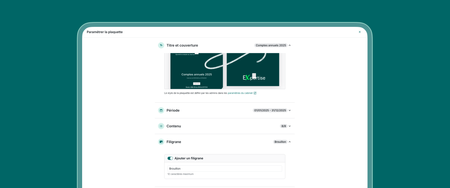
L’ajout ou le retrait du filigrane se fait maintenant au niveau de la plaquette, indépendamment de la liasse. Vous pouvez aussi exclure certains feuillets fiscaux (CERFA) de la plaquette, sans affecter la liasse. Gérez le filigrane au niveau de la plaquette Jusque-là, si vous éditiez une plaquette alors que la liasse correspondante n’avait pas été envoyée à l’administration fiscale, le terme « projet » apparaissait en filigrane dans la plaquette. Pour faire disparaître le filigrane, vous deviez régénérer la plaquette une fois la liasse validée. Désormais, vous pouvez activer ou désactiver le filigrane de la plaquette — quand vous le souhaitez. La configuration du filigrane n’est plus tributaire de la liasse ; elle est rattachée à la plaquette tout entière. Idéal pour les territoires où la télé-déclaration de la liasse est impossible, comme Saint-Martin. Et pratique pour les cabinets qui veulent tout simplement avoir la main sur l’apparence de la plaquette. Masquez certains feuillets fiscaux dans la plaquette Votre client souhaite transmettre sa plaquette à son banquier ou à son avocat, mais il souhaiterait que les formulaires 2067 ou DECLOYER n’y figurent pas ? Pas de problème. Vous pouvez maintenant sélectionner les feuillets fiscaux à exclure de la plaquette. Ces formulaires ne seront pas importés dans la plaquette, sans que cela affecte la liasse initiale, celle qui fait foi aux yeux de l’administration. Détails supplémentaires Disponibilité La gestion du filigrane et des feuillets fiscaux dans la plaquette est disponible pour les cabinets et les comptables internalisés depuis le 9 février 2026. Prise en main Pour afficher ou masquer le filigrane, cliquez sur la plaquette à modifier, puis faites défiler le menu latéral gauche jusqu’à Paramètres de la plaquette (en bas). Cliquez sur la section Filigrane puis sur Ajouter un filigrane. Dans le cas d’un ajout, saisissez le texte qui doit faire office de filigrane. Validez en cliquant sur Sauvegarder. Pour masquer certains CERFA dans une plaquette, cliquez sur la plaquette concernée, puis faites défiler le menu latéral gauche jusqu’à Liasse fiscale. Sélectionnez les formulaires à exclure de la plaquette. Validez en cliquant sur Finaliser. Ressources Ajouter et personnaliser le filigrane de la plaquette (article d’aide) Insérer la liasse fiscale dans la plaquette (article d’aide) Ajoutez des tableaux dans les annexes de la plaquette200Vues1like0Commentaire