Quand vous créez un dossier de travail, vous pouvez utiliser les informations contenues dans Pennylane, comme la forme juridique, afin de n’activer que les diligences pertinentes pour votre client. Cette activation conditionnelle repose sur des critères que vous définissez au niveau de chaque diligence.
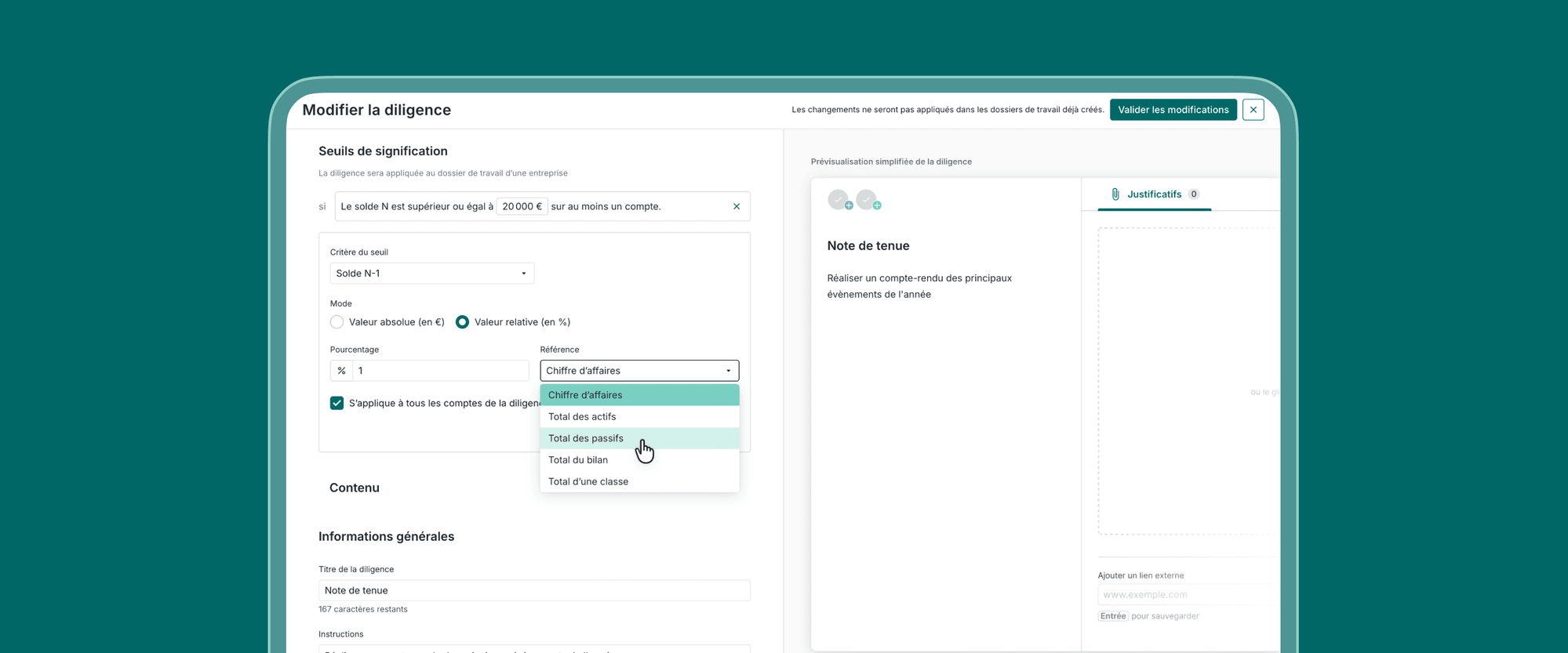
Désormais, vous pouvez aller plus loin dans l’automatisation de votre révision en définissant des seuils de signification au niveau des postes comptables liés à vos diligences. L’idée reste la même : vous fixez un seuil d’application et Pennylane pré-valide automatiquement les comptes situés sous votre seuil.
De cette manière, vous vous concentrez sur l’interprétation des comptes qui dépassent votre seuil de vigilance. La révision cesse d’être un exercice de vérification binaire pour devenir un exercice de jugement. 100 % de votre temps de révision est ainsi passé sur des diligences qui appellent une analyse de votre part.
À chaque diligence son seuil de signification
Comme pour les conditions d’activation qualitatives, vous pouvez définir des seuils de signification quantitatifs (par ordre de priorité) :
- Au niveau de la diligence en elle-même ;
- Au niveau de vos modèles de dossiers de travail ;
- Au moment où vous créez un dossier de travail.
Pour construire un seuil de signification, vous choisissez :
- Un critère : solde N, solde N-1, somme des débits, somme des crédits, mouvements hors report à nouveau (RAN), mouvements individuels ou mouvements cumulés tous journaux confondus.
- Une valeur : montant absolu ou pourcentage relatif à un agrégat — chiffre d’affaires, total actif, total passif, total immobilisé, total par classe de comptes.
Pour encore plus de granularité, vous pouvez ajouter plusieurs seuils sur une même diligence. Vous pouvez par exemple combiner un seuil portant sur le solde N et un autre portant sur le solde N-1. Les seuils ne sont pas cummulatifs. Si au moins un seuil est dépassé par au moins un poste comptable, alors la diligence correspondante devient applicable.
Encore moins de diligences superflues à traiter
Quand vous créez un dossier de travail, Pennylane confronte les comptes du client à vos seuils de signification pour adapter la liste des diligences applicables.
À partir de là :
- Si tous les comptes liés à la diligence se situent en dessous du seuil, alors la diligence est marquée comme non-applicable. Le seuil d’alerte n’étant pas atteint, la diligence reste à quai. Vous n’avez rien à faire de votre côté.
- Si un compte (au moins) atteint ou dépasse le seuil, alors la diligence est applicable et vous devez réviser les comptes qui dépassent le seuil.
Par défaut, les seuils que vous définissez au niveau d’une diligence s’appliquent à tous les postes comptables liés à la diligence, mais vous pouvez lier un ou plusieurs postes spécifiques à un seuil spécifique — pour encore plus de précision.
Comment les seuils complètent les conditions
Dans l’ordre protocolaire, les seuils quantitatifs sont pris en compte après les conditions qualitatives. Dit autrement, les conditions d’application font un premier tri, puis les seuils de signification écrèment les postes comptables à réviser au sein des diligences restantes. Voyez ça comme un rasoir à deux lames. De cette manière, vous avez la garantie que votre dossier de travail ne contient que les diligences qui appellent un avis de votre part. Vous filtrez le reste.
Ce qui se passe quand plusieurs seuils se télescopent
Les seuils spécifiques que vous définissez au niveau de chaque diligence l’emportent sur les seuils génériques que vous définissez au niveau du dossier de travail, ou d’un modèle de dossier de travail. En clair, le seuil le plus spécifique l’emporte presque toujours.
Que se passe-t-il en cas d’ajout de seuil sur un poste comptable précis ? Réponse : si vous ajoutez un seuil sur un ou plusieurs comptes précis pour un critère donné (solde N par exemple), l’évaluation du critère ne portera que sur le ou les comptes spécifiés. Si vous avez défini un seuil pour le même critère (solde N) à un autre endroit, mais sans cibler des comptes en particulier à cet endroit-là, alors votre seuil « large » ne s’appliquera plus. Seul le seuil « ciblé » sera pris en compte.
Et pour les cas où un poste comptable fait l’objet de seuils concurrents définis à deux endroits différents, dans la bibliothèque et au niveau du dossier de travail par exemple, qui l’emporte ici ? Réponse : si un même type de seuil est défini sur le même plan comptable à deux endroits différents, dans ce cas, c’est le seuil le plus restrictif, le plus bas, qui l’emporte.
Détails supplémentaires
Disponibilité
Les seuils de signification sont disponibles depuis le 23 avril 2026. Les seuils que vous définissez ne s’appliquent qu’à vos nouveaux dossiers de travail. Vos dossiers et modèles de dossier existants ne seront pas affectés par les modifications apportées à vos diligences.
Rôles et permissions
L’endroit où vous pouvez définir des seuils de signification peut varier en fonction de votre rôle.
- Administrateurs comptables : configurez les seuils au niveau de la bibliothèque des diligences et des modèles de dossier de travail.
- Collaborateurs comptables et comptables internes : ajustez les seuils lors de la création d’un dossier de travail, en fonction de votre connaissance du dossier client. Les seuils que vous définissez restent propres au dossier sur lequel vous travaillez.
Accès
Pour configurer un seuil au niveau de la bibliothèque de diligences, rendez-vous dans Conf. de la révision > Bibliothèque de diligences, ouvrez la diligence à modifier et cliquez sur + Ajouter un seuil.
Vous pouvez aussi définir des seuils au niveau d’un modèle de dossier de travail depuis l’onglet Modèles de la configuration de la révision, ou les ajuster à la volée lors de la création d’un nouveau dossier de travail — comme un collaborateur.
Ressources
Mis à jour il y a 5 mois
Version 2.0
bboulesteix Pennylaneur
PennylaneurInscrit le 04 juillet 2025
Nouvelles fonctionnalités
Les nouvelles fonctionnalités comptables.