Vos agents IA répondent plus vite et plus précisément
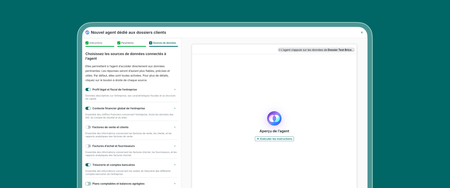
Obtenez des réponses plus rapides et plus pertinentes de la part de vos agents IA en sélectionnant les sources auxquelles vos agents ont accès dans Pennylane. Vos instructions. Votre périmètre. Votre contexte. Jusqu’à présent, quand vous configuriez un agent IA, vous définissiez des instructions (un prompt) et un périmètre d’intervention pour votre agent : les données d’un dossier ou celles de votre portefeuille. Une fois le périmètre sélectionné, l’agent prenait en compte tout ce qu’il pouvait exploiter dans le dossier de votre client ou dans votre portefeuille — par défaut. Désormais, vous pouvez sélectionner les sources prises en compte par l’agent IA dans son raisonnement, quel que soit son périmètre d’intervention — dossier ou cabinet. Vous définissez donc le prompt et le périmètre comme avant, mais vous avez maintenant la main sur le contexte à l’intérieur du périmètre choisi. Si votre prompt est particulièrement spécifique, vous pouvez par exemple demander à votre agent de se focaliser sur un type de documents en particulier afin d’obtenir de meilleures réponses. Voyez ça comme un moyen d’optimiser les réponses de votre agent en jouant sur le volume d’informations auquel il peut accéder. Offrez-lui le bon niveau de contexte, ni plus, ni moins. Valable pour les deux périmètres proposés Que votre agent raisonne sur les données de votre portefeuille ou celles de vos dossiers, vous avez dans les deux cas la possibilité de sélectionner les données que votre agent doit prendre en compte dans ses raisonnements. Les sources pouvant être sélectionnées varient selon le périmètre retenu. Sources proposées pour les agents propres aux dossiers Pour les agents opérant au niveau d’un dossier, vous pouvez sélectionner les sources suivantes : profil légal et fiscal de l’entreprise ; contexte financier global de l’entreprise ; factures de vente et clients ; factures d’achat et fournisseurs ; trésorerie et comptes bancaires ; plans comptables et balances agrégées ; documents réglementaires ; informations concernant le produit Pennylane. Sources proposées pour les agents propres au cabinet Pour les agents opérant au niveau de votre portefeuille, vous pouvez sélectionner les sources suivantes : référentiel des entreprises du portefeuille ; suivi financier mensuel du portefeuille ; rentabilité annuelle ; temps et staffing des collaborateurs ; documents réglementaires ; informations concernant le produit Pennylane. Exemple Si vous avez créé un agent qui « score » les factures de vente d’un client afin d’y débusquer d’éventuelles créances douteuses, vous pouvez faire en sorte que votre agent se concentre sur les factures de vente, par exemple en excluant les factures fournisseurs des sources sélectionnées. En ne sélectionnant pas cette source, vous faites en sorte que votre agent se concentre sur les documents qui sont pertinents pour son raisonnement. De cette manière, votre agent vous répond plus vite. Et ses réponses sont plus précises. Détails supplémentaires Disponibilité La sélection des sources auxquelles les agents IA peuvent accéder est possible depuis le 15 décembre 2025, pour tous les cabinets (tous rôles confondus) et pour les entreprises ayant un abonnement premium internalisé (comptabilité internalisée). Prise en main Pour sélectionner les données auxquelles votre agent peut accéder, créez un agent au niveau d’un dossier ou de votre cabinet et sélectionnez vos sources à l’étape 3 de la création. Cette opération est réversible. Vous pouvez modifier la liste des sources offertes à votre agent en cours de route. Vous pouvez aussi préciser des sources pour des agents IA que vous avez déjà créés. Ressources Créer un agent IA (article d’aide) Créez et partagez des agents IA personnalisés (septembre 2025) ComptAssistant répond à vos questions sur la facturation électronique(septembre 2025)69Vues0like0CommentaireCréez et partagez des agents IA personnalisés
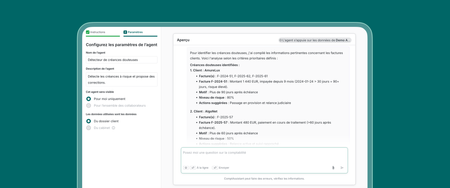
Si vous avez déjà utilisé ComptAssistant, le robot conversationnel intégré à Pennylane, vous avez déjà saisi un prompt, c’est-à-dire une instruction destinée à l’IA. L’avantage des prompts, c’est qu’ils vous permettent d’obtenir des réponses détaillées sans avoir à créer des requêtes SQL compliquées. Pour vous permettre d’en faire plus avec le ComptAssistant, nous introduisons la notion d’agents IA. Voyez ça comme une version avancée et collaborative des prompts, une sorte de mode multijoueurs. Les agents utilisent les données de vos dossiers ou de votre portefeuille, exactement comme un collaborateur qui connaitrait bien votre cabinet. Donnez vos consignes une fois pour toutes Quand vous créez votre agent IA, vous lui donnez des instructions qui seront exécutées à chaque fois que vous solliciterez l’agent. Plus besoin de copier/coller vos prompts. L’agent mémorise vos consignes une fois pour toutes. Par exemple, si vous créez un agent chargé d’isoler les créances les plus douteuses de vos clients, vous pourrez utiliser cet agent en un clic depuis n’importe quel dossiers. Mettez vos agents à disposition de votre équipe Autre avantage des agents IA : une fois vos agents créés, vous pouvez les mettre à la disposition de vos collaborateurs, sans exporter quoi que ce soit. De leur côté, vos collaborateurs peuvent ensuite solliciter votre agent sur l’un de leurs dossiers, sans devoir repartir d’une page blanche. Vous standardisez ainsi l’usage de l’IA tout en le démocratisant. Lorsque vous créez un agent, c’est vous qui décidez si vous souhaitez le mettre à disposition de vos collaborateurs ou si vous souhaitez en faire un usage strictement personnel. Et si vous changez d’avis en cours de route, vous pouvez bien sûr modifier la visibilité d’un agent après coup. Sécurité des données Voici ce que nous faisons pour que vos données restent les vôtres : Nous faisons tourner vos agents IA dans notre environnement, sur nos serveurs européens. Nous avons signé des contrats avec nos hébergeurs (AWS, Microsoft Azure, Google Cloud) afin de garantir que vos données ne puissent pas être utilisées pour entraîner les modèles d’Anthropic, OpenAI ou Google. Nous sommes certifiés ISO 27001, ce qui veut dire que nous avons optimisé nos systèmes pour maximiser la sécurité des données. Cette certification s’accompagne d’audits réguliers, durant lesquels les auditeurs contrôlent nos procédures internes. Détails supplémentaires Disponibilité Les agents IA sont disponibles à compter du 22 septembre 2025 pour tous les cabinets (tous rôles confondus) et pour les comptables internes (côté comptabilité). Prise en main La fonctionnalité est d’ores et déjà activée. Pour y accéder depuis votre outil comptable, cliquez sur ComptAssistant dans la marge de gauche, puis sur La comptabilité et sur Explorer ou Créer à la ligne Utiliser un agent. En matière de données utilisées par l’agent, deux cas de figure sont possibles : Agent lié à votre portefeuille. Si vous créez un agent depuis la vue de votre cabinet, votre agent aura accès aux données de votre portefeuille. Il pourra donc raisonner sur des données agrégées au niveau de votre cabinet. Cet agent ne vous sera pas proposé quand vous accéderez au ComptAssistant depuis l’un de vos dossiers. Agent lié à vos dossiers. Si vous créez un agent depuis l’un de vos dossiers, votre agent aura accès aux données du dossier sur lequel vous le solliciterez. Vous n’avez pas besoin de créer un agent par dossier, le même agent pourra servir sur tous les dossiers auxquels vous avez accès. En revanche, cet agent ne vous sera pas proposé quand vous accéderez au ComptAssistant depuis la vue de votre cabinet. Ressources Utiliser ComptAssistant ComptAssistant répond aux questions sur la RFE732Vues0like0CommentaireDétectez les risques et les opportunités dans vos dossiers
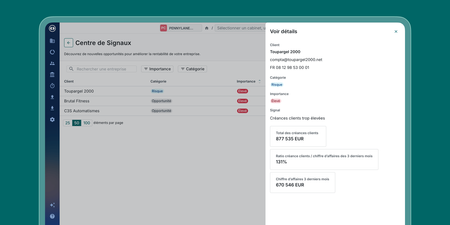
La plupart des cabinets nous disent qu’ils aimeraient proposer de nouvelles missions à leurs clients. Ils nous disent aussi qu’ils manquent de temps pour le faire, tant ils sont accaparés par la production et les rendez-vous. Notre nouveau Centre de signaux est conçu pour vous aider à élargir le spectre de vos missions sans vous demander un gros investissement en temps. Avec le Centre de signaux, vous pouvez identifier en temps réel les risques et les opportunités au sein de vos dossiers — sans rien faire. Notre outil de veille détecte automatiquement les « signaux faibles » qui peuvent vous intéresser ou vous interpeler au sein de vos dossiers. Et comme tous les calculs réalisés par le Centre de signaux se font dans l’environnement Pennylane, vos données restent les vôtres. Transformez votre tableau de bord en radar Le Centre de signaux est accessible depuis la vue portefeuille de votre cabinet comptable. Vous n’avez rien à faire pour l’activer, c’est déjà fait. Pour commencer, deux types de signaux peuvent être détectés et mis en lumière par votre Centre de signaux : Les créances clients trop élevées (risque). Ce signal est détecté quand les créances clients atteignent un montant préoccupant au regard du chiffre d’affaires récent. C’est le signe que votre client pourrait bientôt se retrouver à court de trésorerie. Vous pouvez alors intervenir pour l’aider à collecter les paiements qui lui sont dûs. Les excédents de trésorerie (opportunité). Ce signal est identifié quand les excédents de trésorerie atteignent un montant équivalent à plusieurs semaines de chiffre d’affaires. C’est le signe que des sommes considérables dorment sur des comptes à vue non-rémunérés. Vous pouvez alors intervenir pour suggérer à votre client de placer une partie de ses liquidités. Si votre cabinet participe à notre programme de remise Compte Pro, votre Centre de signaux identifie aussi les clients qui pourraient vous permettre de bénéficier d’une remise sur votre facture Pennylane — soit parce que leurs dépôts pourraient être placés sur le Compte Pro Pennylane, soit parce que leurs cartes pourraient être remplacées par des cartes Pennylane. Ces premiers signaux ne sont qu’un début. Nous travaillons déjà sur l’ajout d’alertes supplémentaires. Ciblez les dossiers prioritaires Pour vous aider à faire le point sur les clients qui auraient le plus besoin de votre aide ou de vos conseils, les alertes recensées dans le Centre de signaux sont hiérarchisées par importance — des plus critiques au moins urgentes. Un code de couleurs (rouge, orange, vert) vous permet de repérer en un coup d’œil les signaux les plus préoccupants comme les plus prometteurs. Il vous suffit ensuite de cliquer sur chaque signal pour voir les ratios ayant conduit au déclenchement de l’alerte. Quel que soit l’indicateur détecté par le Centre de signaux, c’est vous qui décidez de la marche à adopter auprès de votre client. Ce dernier ne reçoit aucune notification quand un signal le concernant apparaît sur votre radar. L’initiative vous revient entièrement. Si vous avez des questions ou besoin d’assistance pour démarrer, notre équipe est à votre disposition. 🔉 Retrouvez également le fil d’actualité directement depuis l’application Pennylane en cliquant sur le haut-parleur intitulé « Nouv », en haut à droite de votre fenêtre.379Vues0like0CommentaireMaximisez l'automatisation de vos dossiers avec l'IA
Bonjour à tous, je suis Anthony, formateur chez Pennylane. Pour optimiser la gestion de vos dossiers, je vais vous dévoiler comment l'intelligence artificielle (IA) peut vous aider à automatiser vos tâches comptables. Ces outils d'automatisation, bien que souvent sous-estimés, peuvent significativement améliorer votre efficacité et réduire le temps passé sur des tâches répétitives. Voici comment tirer pleinement parti des fonctionnalités d'automatisation sur Pennylane: Création et gestion des règles de transaction 🛠️ Pour maximiser l'efficacité de vos transactions, il est essentiel de créer des règles claires et précises : Utiliser les suggestions de l’IA pour créer des règles de transaction : Pour commencer, allez dans le menu Saisie > module Transactions. 1️⃣ Filtrez des transactions similaires par libellé : par exemple, les transactions liées aux dettes fiscales et sociales, ou les comptes clients (411) et fournisseurs (401). 2️⃣ Sélectionnez donc plusieurs transactions de même libellé, puis affectez-leur en masse la contrepartie adaptée, et cliquez sur Appliquer. 3️⃣ L’IA intervient alors et vous propose de créer une règle de contrepartie automatique sur ce type de transaction. Cliquez sur Créer une règle dans le message de l’IA. 4️⃣ La règle est déjà pré-remplie selon les suggestions de l’IA : le nom de la règle (qui correspond au libellé bancaire), la contrepartie (que vous aviez choisie à l’étape précédente) et le libellé. Vous n’avez plus qu’à créer la règle ! 💡 Si vous ne saisissez pas l’occasion de créer une règle tout de suite, pas de panique, l’IA garde en mémoire vos choix de contreparties et vous propose de nouveau des suggestions de règles. Cliquez sur “Explorez les suggestions” puis validez ou non les règles que vous souhaitez mettre en place. ➡️ N’oubliez pas de cocher l’option 'Justificatif facultatif' afin d’éviter que la transaction ne reste en statut 'non justifié' sur l’interface de gestion de votre client. Si vous souhaitez un rappel sur ces notions, lisez l’article suivant : Les transactions non justifiées par défaut. Transférer ces règles sur d’autres dossiers : Depuis votre centre de règles, sélectionnez les règles qui pourraient être appliquées sur d’autres dossiers : par exemple, celles liées aux dettes fiscales et sociales qui comportent très souvent le même libellé et dont le traitement comptable diffère rarement selon le dossier. Puis, cliquez sur le bouton “Partager la règle sur d’autres dossiers” et choisissez les dossiers impactés. Automatisation des factures 🧾 Laissez l'OCR de Pennylane faire le travail pour vous en automatisant la gestion des factures : 1️⃣ Détection automatique des champs : Pennylane a développé son propre OCR (français et nous lisons différentes langues) qui atteint aujourd’hui des taux de reconnaissance performants (et qui ne cessent d’augmenter). Lorsque vous déposez des factures sur Pennylane, notre OCR (reconnaissance optique de caractères) détecte et complète automatiquement les champs nécessaires, facilitant ainsi la production comptable. 2️⃣ Rattachement des comptes de charge : Il est crucial de rattacher les comptes de charge aux fournisseurs. Cela peut être fait directement depuis la fiche fournisseur, en assignant les comptes de charge et les taux de TVA appropriés. Les prochaines factures de ces fournisseurs seront automatiquement imputées aux bons comptes. 💡 Vous pouvez même affecter plusieurs comptes de charge à un même fournisseur. 3️⃣ Création de règles fournisseur : Lors de la validation des factures, Pennylane propose de créer des règles pour ces fournisseurs, assurant que les transactions futures soient automatiquement imputées aux bons comptes. 4️⃣ Faire un suivi régulier des règles de contrepartie sur chaque fournisseur En tant que chef de mission, vous pouvez maximiser l’automatisation de vos dossiers en vérifiant régulièrement que chaque fournisseur a bien un compte de charge et un taux de TVA attribué. Pour cela, rendez-vous dans le centre de règles, onglet Fournisseurs, et complétez les colonnes Contrepartie et TVA, en les sélectionnant en masse si besoin. Suivi et pilotage de l'automatisation 📈 Gardez un œil sur vos progrès avec le tableau de bord d'automatisation de Pennylane : ⭐️ Tableau de bord d'automatisation : Depuis votre page Entreprise, le tableau de bord affiche des indicateurs de performance tels que le taux d'automatisation des transactions et des factures, qui va vous permettre d’identifier rapidement les dossiers qui nécessitent d’être mieux paramétrés. 💡 Si le taux d’automatisation n’est pas affiché dans votre tableau, c’est que vous devez paramétrer l’affichage depuis le bouton 👁️ Affichage en haut à droite du tableau, puis cocher l’option Taux d’automatisation. ⭐️ Analyse des niveaux d'automatisation : Le tableau de bord classe l'automatisation en trois niveaux : faible, moyen et élevé. Si vous cliquez sur les niveaux faible ou moyen, vous pouvez identifier les domaines à améliorer, comme la création de règles de transaction ou le paramétrage des fournisseurs. 💡 Si le taux d’automatisation n’est pas affiché, c’est soit parce que : aucune facture ou transaction n'a été traitée au cours des six derniers mois, vous n’avez pas encore créé de règle automatique ; il y aura bien un taux, mais faible dans ce cas. Note : Le taux des documents n'est affiché que si les taux pour les factures et les transactions sont également affichés. Par exemple, si le taux des factures est moyen ou élevé et le taux des transactions est nul, alors le taux des documents ne sera pas affiché. En intégrant ces outils d'automatisation dans votre routine quotidienne sur Pennylane, vous pourrez non seulement gagner un temps précieux mais aussi vous concentrer sur des tâches à plus forte valeur ajoutée. Laissez l'IA de Pennylane gérer les aspects répétitifs de la comptabilité et profitez d'une productivité accrue et d'une réduction des erreurs.1,4 kVues16likes5Commentaires