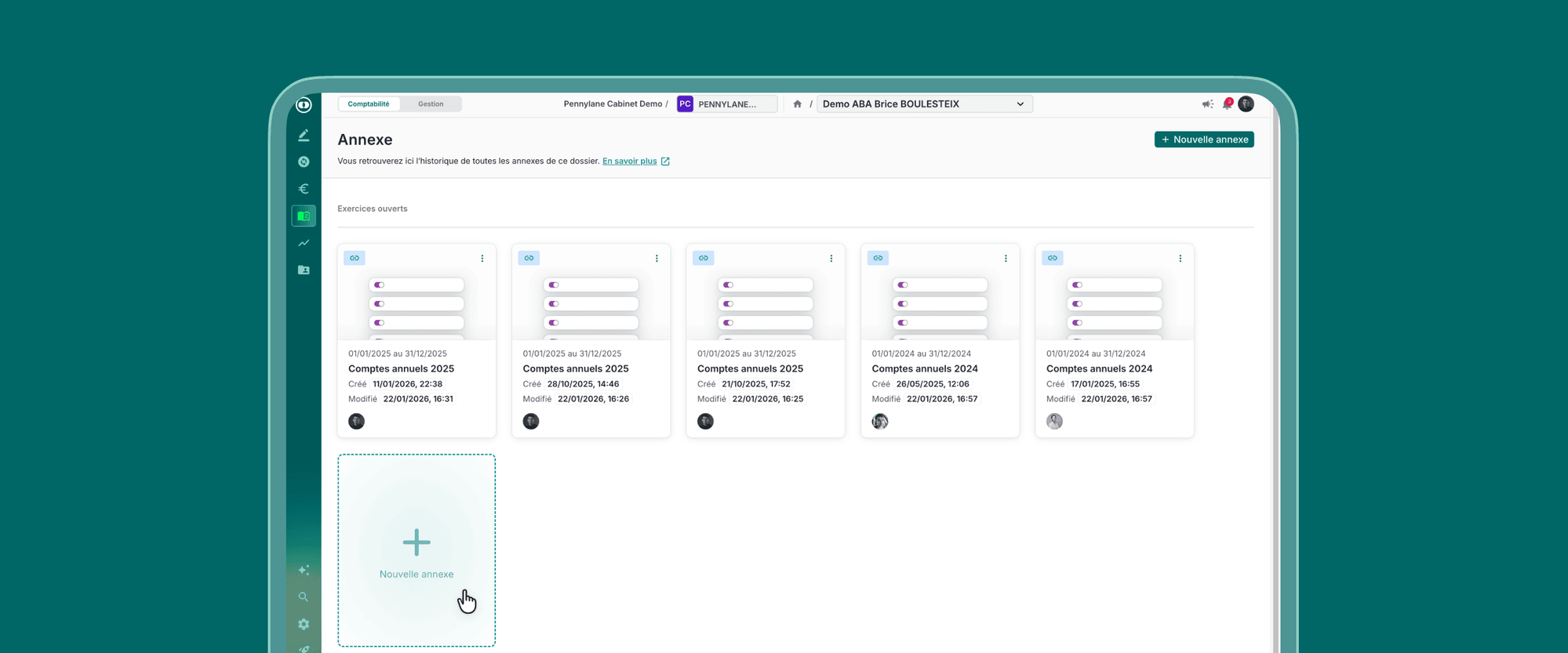
Vos annexes se gèrent maintenant en dehors de vos plaquettes, ce qui vous permet de réutiliser la même annexe dans plusieurs plaquettes. Vous pouvez aussi créer des modèles d’annexe communs à votre cabinet — avec propagation possible au sein d’un groupe.
Avant, chaque annexe comptable était strictement liée à la plaquette qui la contenait. Il était impossible de créer une annexe sans ouvrir une plaquette. Et il n’était pas non plus possible de réutiliser une annexe d’une plaquette à une autre. À présent, l’annexe est un objet à part entière, avec son propre éditeur et ses propres modèles.
Gérez vos annexes en dehors de vos plaquettes
Vous pouvez désormais créer, remplir et valider une annexe sans passer par la case « éditeur de plaquette ». Idéal si vous souhaitez préparer une annexe avant de plancher sur la plaquette tout entière. Conséquence de cette séparation : vous pouvez lier la même annexe à plusieurs plaquettes. Et si vous modifiez la plaquette en question, les mises à jour se propagent dans toutes les plaquettes où votre annexe apparaît. Dites adieu aux sessions de copier/coller.
Que se passe-t-il si vous modifiez une annexe utilisée dans une plaquette déjà finalisée ? Dans ce cas précis, un message vous indique que les modifications apportées à votre annexe n’affecteront pas la plaquette finalisée qui la contient. Charge à vous de régénérer le PDF si vous tenez à ce que les mises à jour apportées à votre annexe soient prises en compte dans votre plaquette.
Créez des modèles d’annexes communs au cabinet
Si vous avez le rôle d’administrateur, vous pouvez maintenant créer des modèles d’annexes au niveau de votre cabinet. Pour chaque modèle, vous avez la main sur les sections à afficher et celles à masquer. Vos modèles peuvent aussi inclure des textes par défaut, des variables comme {{total du bilan}} ou {{résultat net comptable}} et des sections libres — paragraphes ou tableaux.
Vous administrez plusieurs cabinets au sein d’un même groupe ? Faites circuler vos modèles. Besoin de propager un modèle d’annexe du cabinet A vers les cabinets B, C et D ? C’est possible, à condition que vous ayez le rôle d’administrateur dans les 4 cabinets. Une fois votre modèle propagé, les cabinets B, C et D peuvent utiliser le modèle issu du cabinet A. Ce modèle leur est proposé en lecture seule — il ne peut pas être modifié. En revanche, les administrateurs des cabinets B, C et D peuvent dupliquer le modèle que vous leur avez transmis et modifier leur copie du modèle.
Enfin, si vous avez le rôle de collaborateur, vous pouvez créer une annexe dans un dossier en partant d’un modèle, d’une page blanche (table rase), ou d’une annexe existante (duplication). À vous de voir selon vos besoins.
Des modèles de plaquette enfin communs au cabinet
Il y a du nouveau du côté de vos modèles de plaquettes également. Au même titre que les modèles d’annexe, les modèles de plaquette se gèrent désormais au niveau du cabinet. Deux nouveaux champs font leur apparition dans les modèles : ils vous permettent de préciser la ville et le rôle du signataire du rapport de mission — ce qui vous évite de repréciser ces informations dans chaque plaquette.
Quid des comptables internes qui n’ont pas de cabinet de rattachement ? Les modèles de plaquette se trouvant dans votre dossier ne seront plus accessibles à partir de l’automne. Pour conserver une structure similaire d’une plaquette à une autre, nous vous conseillons de repartir d’une plaquette existante en la dupliquant.
Détails supplémentaires
Disponibilité
Les modèles d’annexe ainsi que la séparation entre les annexes et les plaquettes sont disponibles depuis le 22 juillet 2026.
Rôles et permissions
- Les administrateurs du cabinet peuvent créer, modifier et supprimer les modèles d’annexes et de plaquettes. Les administrateurs de plusieurs cabinets peuvent propager les modèles d’annexe d’un cabinet à un autre, mais pas les modèles de plaquette — nous travaillons sur ce dernier point.
- Les collaborateurs peuvent utiliser les modèles d’annexe et de plaquette dans les dossiers auxquels ils ont accès, y compris dans les dossiers confidentiels.
Prise en main
- Pour créer ou consulter une annexe depuis un dossier, accédez à États de synthèse > Annexe.
- Pour gérer les modèles d’annexe ou de plaquette du cabinet, naviguez jusqu’à Paramètres du cabinet > Restitutions, puis cliquez sur Modèles d’annexe ou Modèles de plaquette.
Ressources
- Créer et gérer des modèles d’annexes (article d’aide)
- Créer et gérer des modèles de plaquettes (article d’aide)
- Générer et télécharger les plaquettes (article d’aide)
- Ajoutez des tableaux dans les annexes de la plaquette (annonce)
Publié il y a 3 mois
Version 1.0
bboulesteix Pennylaneur
PennylaneurInscrit le 04 juillet 2025
Nouvelles fonctionnalités
Les nouvelles fonctionnalités comptables.