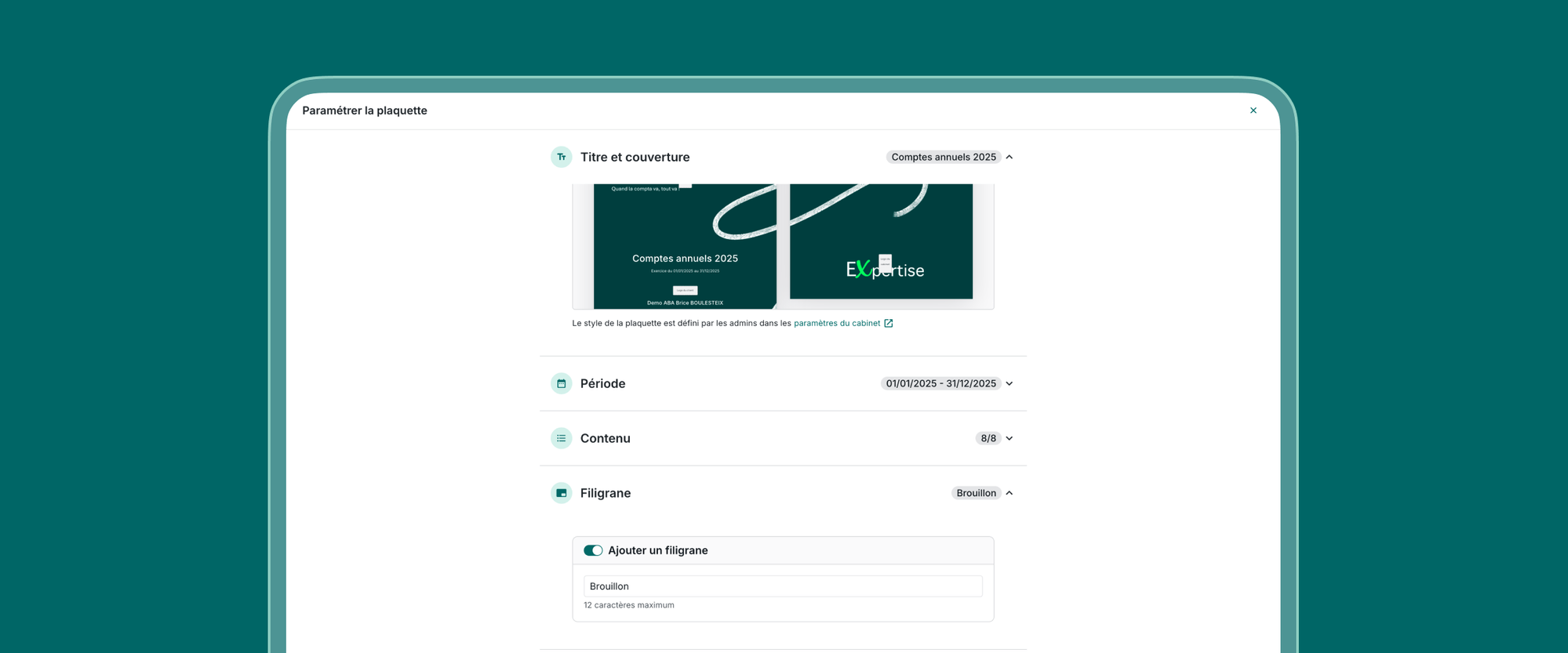
L’ajout ou le retrait du filigrane se fait maintenant au niveau de la plaquette, indépendamment de la liasse. Vous pouvez aussi exclure certains feuillets fiscaux (CERFA) de la plaquette, sans affecter la liasse.
Gérez le filigrane au niveau de la plaquette
Jusque-là, si vous éditiez une plaquette alors que la liasse correspondante n’avait pas été envoyée à l’administration fiscale, le terme « projet » apparaissait en filigrane dans la plaquette. Pour faire disparaître le filigrane, vous deviez régénérer la plaquette une fois la liasse validée.
Désormais, vous pouvez activer ou désactiver le filigrane de la plaquette — quand vous le souhaitez. La configuration du filigrane n’est plus tributaire de la liasse ; elle est rattachée à la plaquette tout entière.
Idéal pour les territoires où la télé-déclaration de la liasse est impossible, comme Saint-Martin. Et pratique pour les cabinets qui veulent tout simplement avoir la main sur l’apparence de la plaquette.
Masquez certains feuillets fiscaux dans la plaquette
Votre client souhaite transmettre sa plaquette à son banquier ou à son avocat, mais il souhaiterait que les formulaires 2067 ou DECLOYER n’y figurent pas ? Pas de problème. Vous pouvez maintenant sélectionner les feuillets fiscaux à exclure de la plaquette. Ces formulaires ne seront pas importés dans la plaquette, sans que cela affecte la liasse initiale, celle qui fait foi aux yeux de l’administration.
Détails supplémentaires
Disponibilité
La gestion du filigrane et des feuillets fiscaux dans la plaquette est disponible pour les cabinets et les comptables internalisés depuis le 9 février 2026.
Prise en main
Pour afficher ou masquer le filigrane, cliquez sur la plaquette à modifier, puis faites défiler le menu latéral gauche jusqu’à Paramètres de la plaquette (en bas). Cliquez sur la section Filigrane puis sur Ajouter un filigrane. Dans le cas d’un ajout, saisissez le texte qui doit faire office de filigrane. Validez en cliquant sur Sauvegarder.
Pour masquer certains CERFA dans une plaquette, cliquez sur la plaquette concernée, puis faites défiler le menu latéral gauche jusqu’à Liasse fiscale. Sélectionnez les formulaires à exclure de la plaquette. Validez en cliquant sur Finaliser.
Ressources
Publié il y a 7 mois
Version 1.0
bboulesteix Pennylaneur
PennylaneurInscrit le 04 juillet 2025
Nouvelles fonctionnalités
Les nouvelles fonctionnalités comptables.