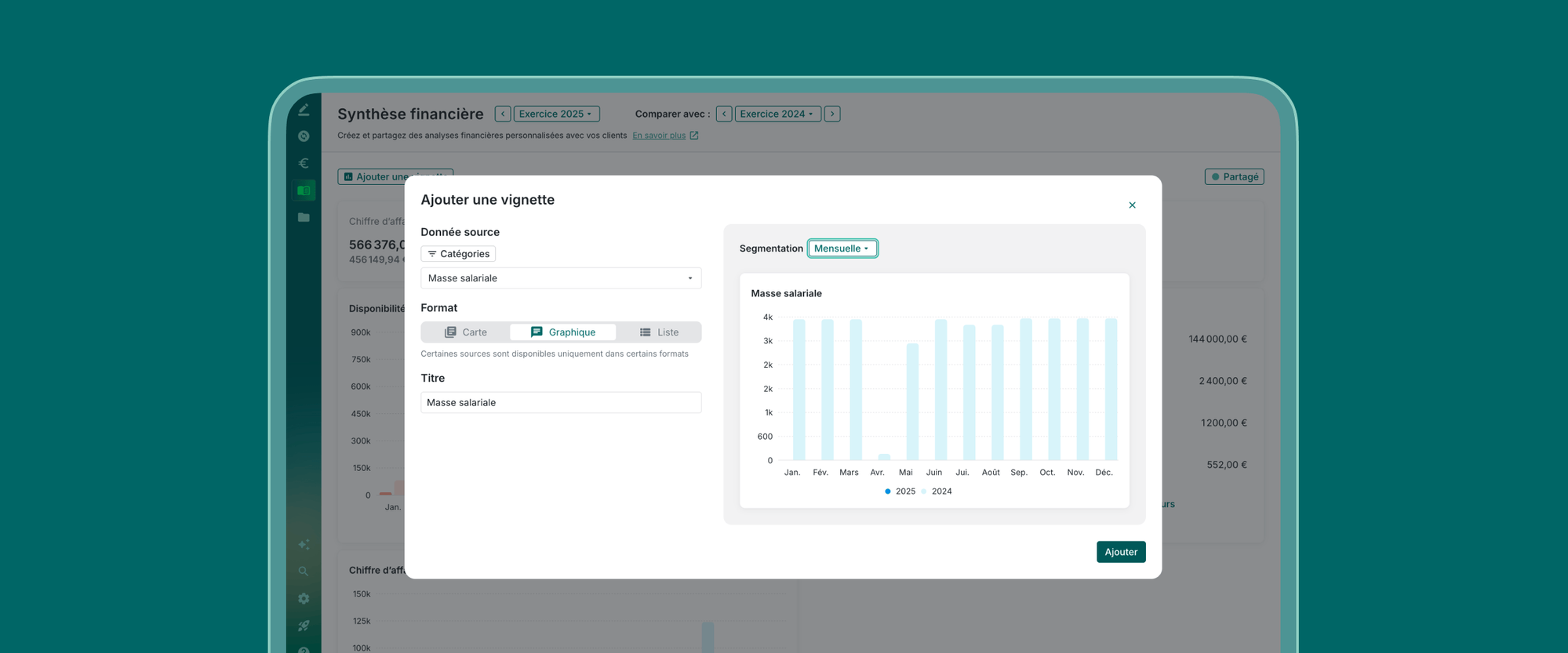
Personnalisez la synthèse financière que vous pouvez ensuite mettre à disposition de vos clients — quel que soit leur abonnement Pennylane. Ajoutez des indicateurs et positionnez-les où vous le souhaitez dans la synthèse.
Ajoutez des indicateurs
Besoin d’afficher la masse salariale, les coûts fixes ou la marge commerciale de votre client dans sa synthèse ? C’est désormais possible. Plus largement, si une donnée se trouve dans le bilan, le compte de résultat ou les SIG, il vous suffit d’un clic pour l’ajouter à la synthèse financière.
Une fois votre indicateur sélectionné, vous pouvez aussi personnaliser son apparence :
- graphique (diagramme en barres) avec segmentation mensuelle ou trimestrielle ;
- chiffres bruts (avec variation en pourcentage) ;
- liste, pour les éléments qui s’y prêtent — comme les meilleurs clients ou fournisseurs.
Créez des pages sur mesure
Certains indicateurs ne sont pas ou plus pertinents pour votre client ? Retirez-les de la synthèse. Envie de donner plus de place à un graphique ? Ou de mettre en avant une liste ? C’est possible. Chaque indicateur peut être déplacé et redimensionné. Quels que soient les indicateurs que vous retenez, ces derniers sont mis à jour en temps réel à partir des données de la comptabilité — et votre client peut y accéder de son côté si vous le décidez.
Détails supplémentaires
Disponibilité
La personnalisation de la synthèse financière est possible depuis le 14 octobre 2025 pour tous les cabinets (tous rôles confondus) et toutes les entreprises (tous abonnements confondus). Côté gestion, seuls les utilisateurs ayant le rôle de dirigeant ou de comptable interne peuvent accéder à la synthèse financière — en cas de partage par le cabinet.
Prise en main
La fonctionnalité est d’ores et déjà activée.
- Pour ajouter un indicateur dans la synthèse financière, cliquez sur Ajouter une vignette en haut à gauche.
- Pour supprimer un indicateur, survolez-le puis cliquez sur les trois points et sur Supprimer.
- Pour redimensionner une vignette, survolez le coin inférieur droit de la vignette puis étirez-la ou réduisez-la.
- Pour déplacer une vignette, survolez le titre de la vignette, cliquez sur les six points verticaux puis déplacez-la.
Pour rappel : la synthèse financière n’est pas visible par vos clients par défaut. Vous devez activer le partage synthèse par synthèse — si vous le souhaitez.
Ressources
- Créer, personnaliser et partager une synthèse financière (pour les cabinets)
- Comprendre la synthèse financière (pour les dirigeants)
- Partagez une synthèse financière avec vos clients (annonce)
Mis à jour il y a 8 mois
Version 3.0
bboulesteix Pennylaneur
PennylaneurInscrit le 04 juillet 2025
Nouvelles fonctionnalités
Les nouvelles fonctionnalités comptables.

